最后更新 · 2026-10-04
Microsoft Edge浏览器 · 154.0.4258.48
平台Windows
容量202.68 MB
版本154.0.4258.48
热度0 次
ABOUT THIS VERSION
软件介绍
Microsoft Edge 是微软推出的网页浏览器,可用于访问网站、搜索信息和查看在线内容。它提供简洁直观的浏览界面,并集成多种浏览辅助功能,帮助用户更方便地管理日常浏览。使用者可以收藏常用网页、添加书签,也可以通过浏览历史查找曾经访问过的页面;如果误关了网页,还能尝试从历史记录中重新打开。Edge 支持在浏览时使用网页翻译功能,方便阅读其他语言的内容;阅读器、语音相关功能、笔记与分享等工具,也让浏览、整理和传递网页信息更加灵活。用户还可以通过主题调整浏览器和新标签页的外观,并利用拆分屏幕在同一浏览标签页中并排查看内容,以便同时处理不同页面。对于需要区分工作、学习和个人浏览场景的用户,浏览器还提供了个性化设置选项。总体而言,Microsoft Edge 将网页浏览、内容查找、页面管理与辅助工具整合在一起,适用于日常上网和信息阅读。具体功能和设置入口可能因浏览器版本及系统环境而有所不同。
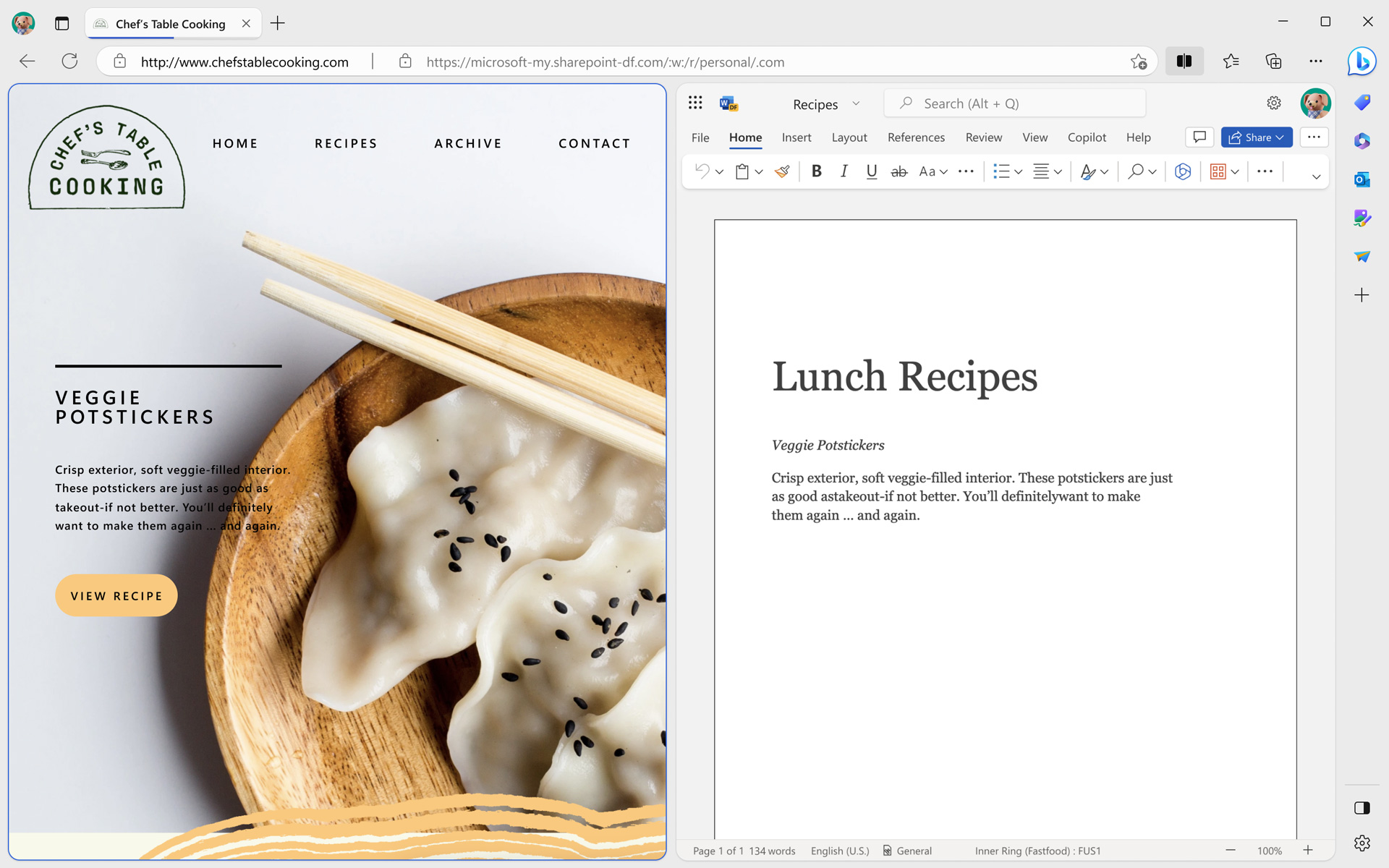
在 Microsoft Edge 的同一浏览标签页中并排显示多个页面,方便同时查看内容并处理多项任务。可以在地址栏中选择“拆分屏幕”图标来使用此功能。
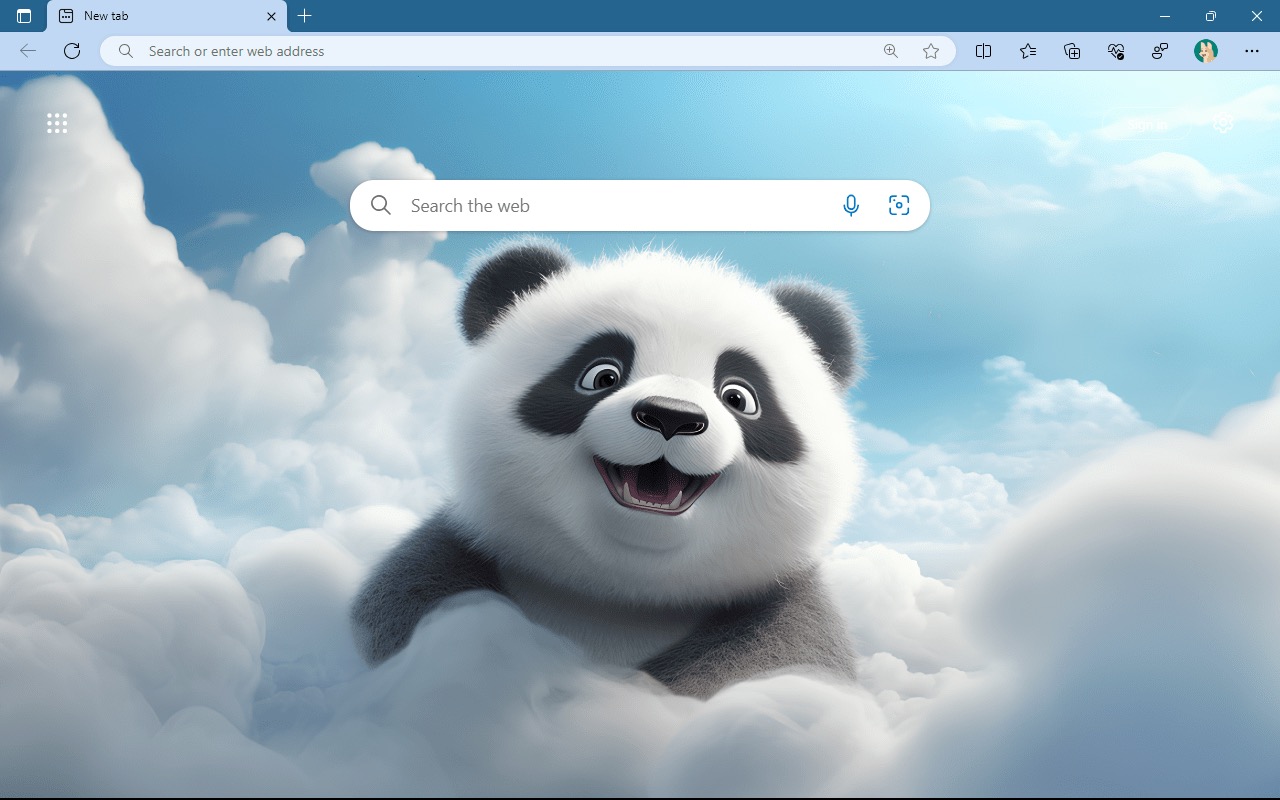
2、自定义浏览器外观
使用主题更改浏览器和新标签页的外观,让 Edge 更符合个人喜好。不同主题还可以应用到不同的个人资料,便于区分家庭、学习或工作场景。
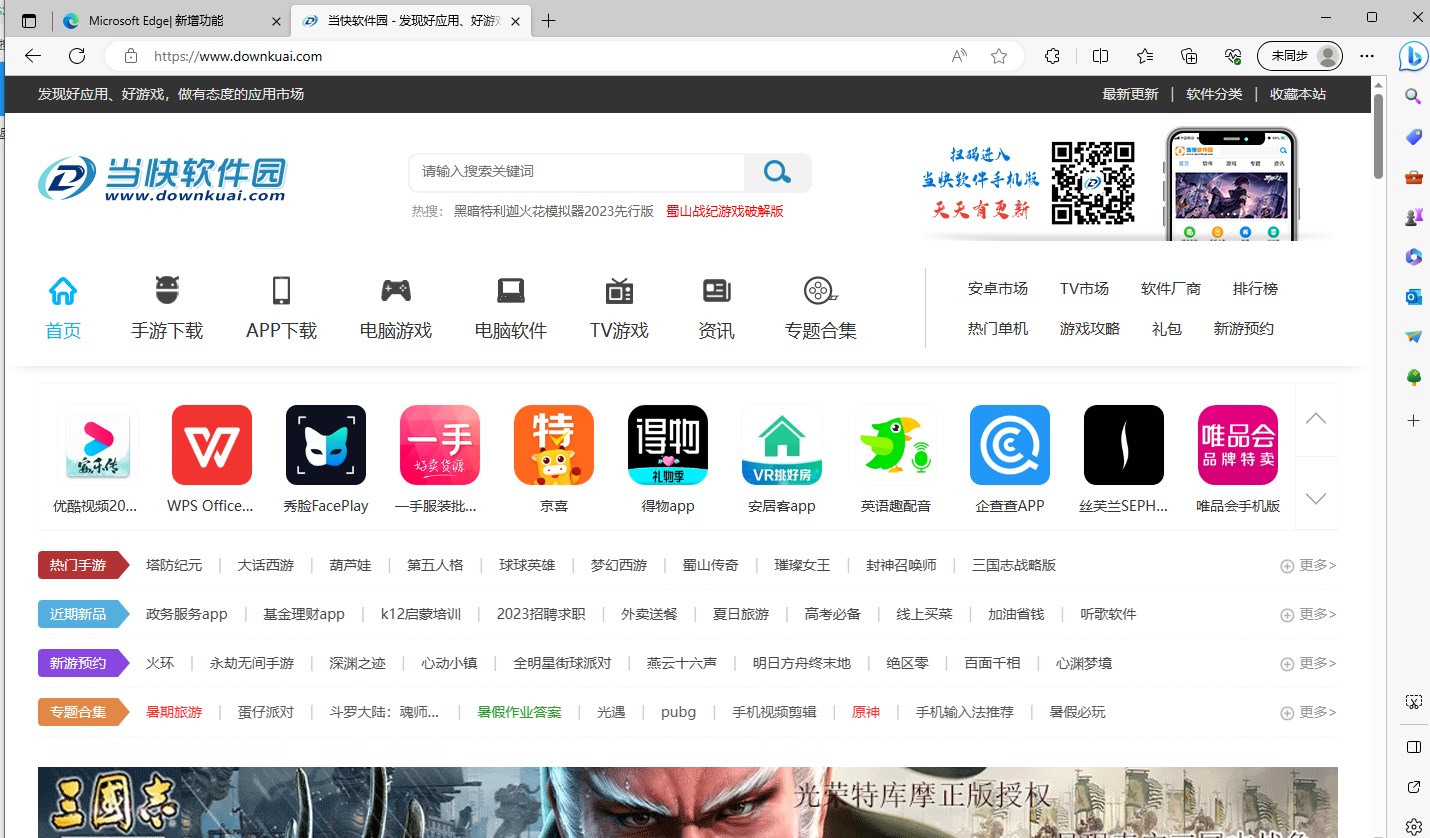
3、翻译网页内容
浏览网页时,Microsoft Edge 可以提供网页翻译功能,帮助用户用熟悉的语言阅读内容。可供选择的语言数量及功能支持情况可能随版本而变化。

Microsoft Edge 是微软推出的浏览器,提供网页浏览及多种辅助功能,并支持通过扩展补充浏览器功能;
2、网页注释与分享
用户可以在网页上添加注释,并将相关内容分享给他人;
3、集成智能助手功能
Microsoft Edge 集成微软的智能助手相关功能,可在浏览过程中为搜索和使用提供辅助;
4、界面简洁,注重实用
Microsoft Edge 的交互界面设计简洁,提供便于日常浏览和使用的功能。
5、系统环境要求
Microsoft Edge 的可用性与所使用的操作系统版本及设备环境有关,安装前可查看对应版本的系统要求。
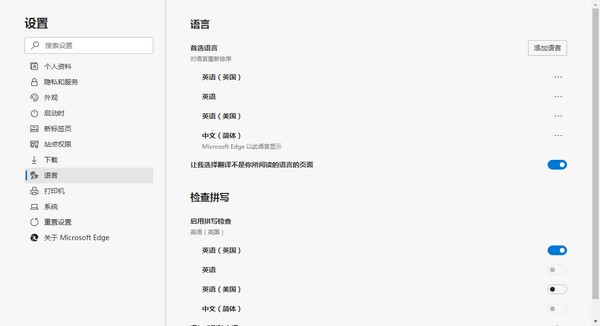
1、打开右侧菜单,进入 Settings(设置)中的 Languages(语言);
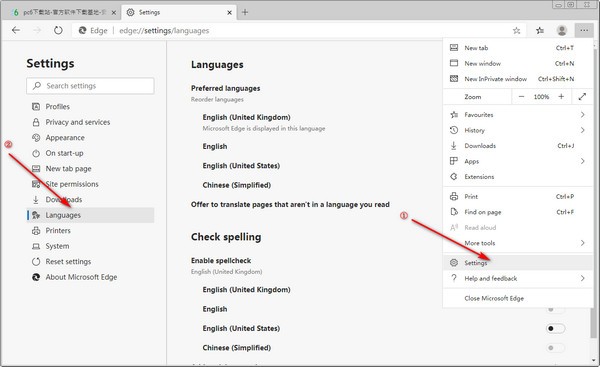
2、选择 Add languages(添加语言);
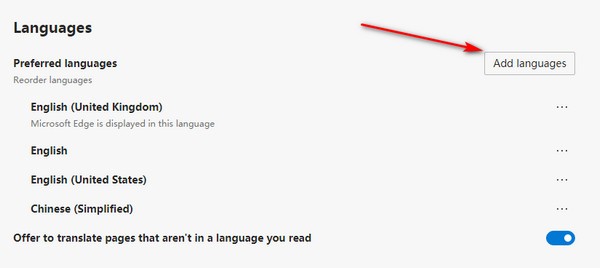
在语言列表中搜索中文,并按需要添加简体中文。若该语言已添加,列表显示可能有所不同;
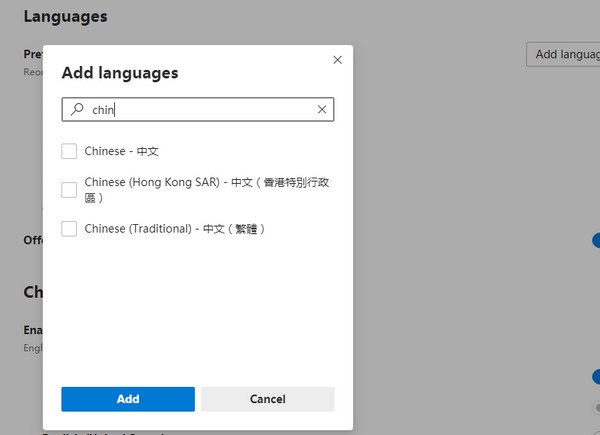
3、在语言选项中选择将其用于 Microsoft Edge 界面;
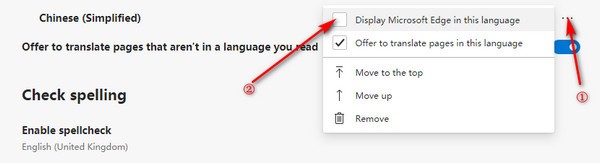
4、按提示重新启动浏览器,使语言设置生效;
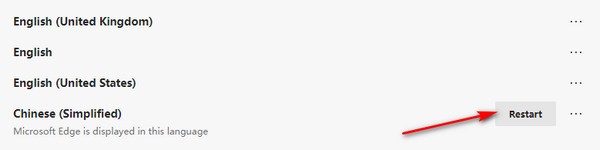
完成后,浏览器界面会按所选语言显示。
二、设置兼容性选项
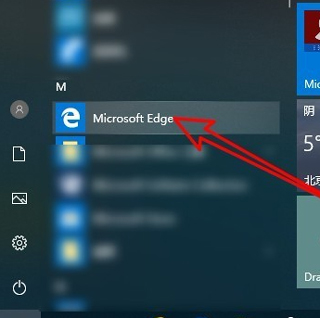
1、在电脑上启动 Microsoft Edge。浏览器的菜单和设置位置可能因版本不同而有所差异;
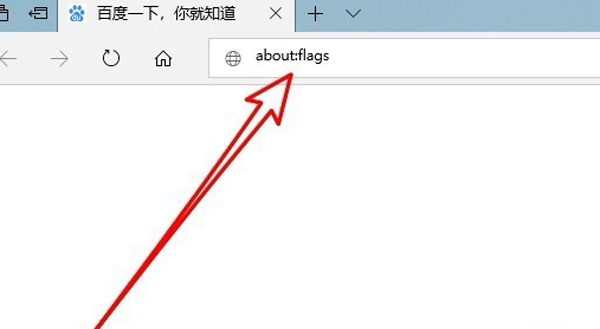
2、可在地址栏输入 about:flags 并按回车,查看该版本是否提供相关实验或兼容性设置;
请以当前版本实际显示的界面和选项为准。

3、若设置页面中提供相关兼容性选项,可在对应区域查看并按需要调整;
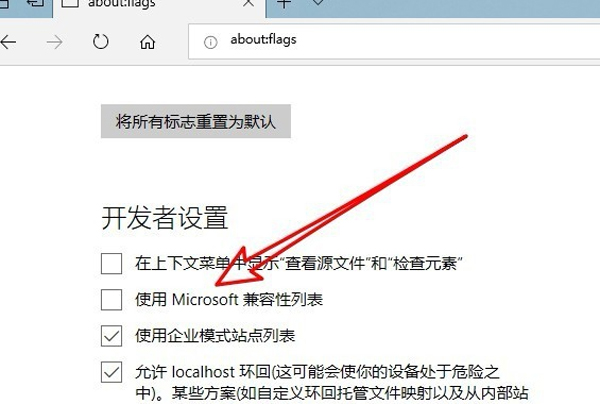
4、部分设置可能需要重新启动浏览器后生效,请根据页面提示完成操作。

三、设置主页
1、打开 Microsoft Edge,选择右上角的“…”菜单,进入浏览器设置;
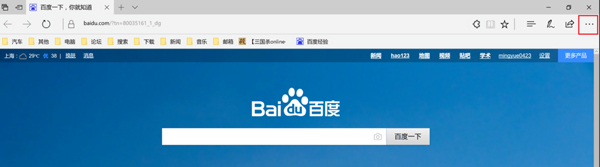
2、在菜单中选择“设置”,打开设置页面;
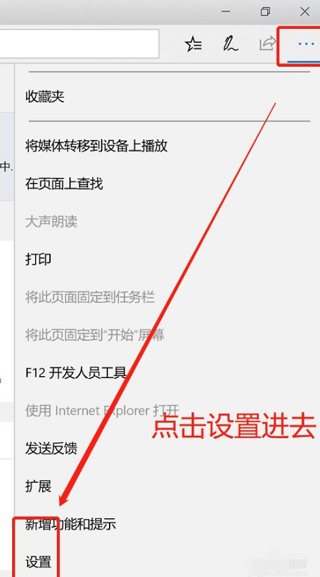
3、在设置中查找与启动、主页或新标签页相关的选项;
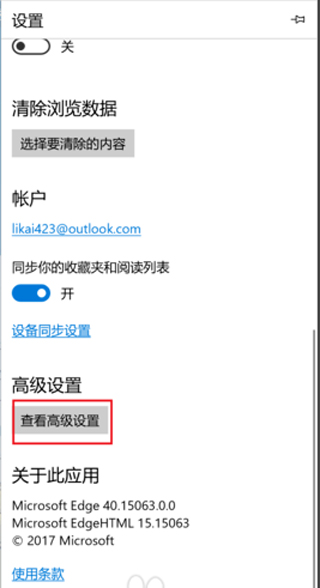
4、根据页面提供的选项启用主页设置,并选择或输入希望打开的页面地址。设置入口和名称可能随版本变化;
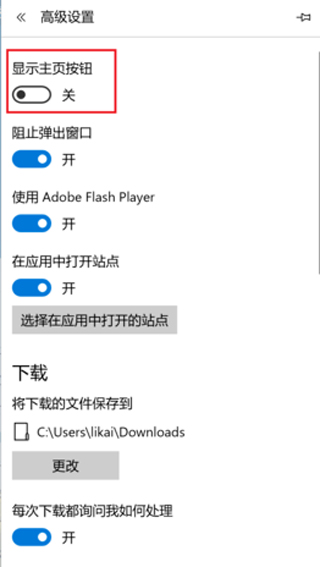
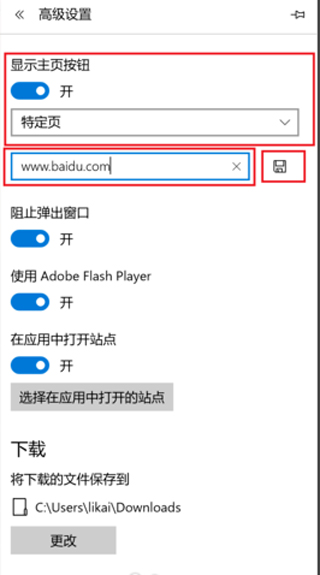
5、保存设置后返回浏览器,可通过主页按钮或相应入口访问设置的页面。
新版功能
1、拆分屏幕,便于专注处理任务在 Microsoft Edge 的同一浏览标签页中并排显示多个页面,方便同时查看内容并处理多项任务。可以在地址栏中选择“拆分屏幕”图标来使用此功能。
2、自定义浏览器外观
使用主题更改浏览器和新标签页的外观,让 Edge 更符合个人喜好。不同主题还可以应用到不同的个人资料,便于区分家庭、学习或工作场景。
3、翻译网页内容
浏览网页时,Microsoft Edge 可以提供网页翻译功能,帮助用户用熟悉的语言阅读内容。可供选择的语言数量及功能支持情况可能随版本而变化。
软件特色
1、支持多种浏览功能Microsoft Edge 是微软推出的浏览器,提供网页浏览及多种辅助功能,并支持通过扩展补充浏览器功能;
2、网页注释与分享
用户可以在网页上添加注释,并将相关内容分享给他人;
3、集成智能助手功能
Microsoft Edge 集成微软的智能助手相关功能,可在浏览过程中为搜索和使用提供辅助;
4、界面简洁,注重实用
Microsoft Edge 的交互界面设计简洁,提供便于日常浏览和使用的功能。
5、系统环境要求
Microsoft Edge 的可用性与所使用的操作系统版本及设备环境有关,安装前可查看对应版本的系统要求。
Microsoft Edge 浏览器使用方法
一、设置中文语言1、打开右侧菜单,进入 Settings(设置)中的 Languages(语言);
2、选择 Add languages(添加语言);
在语言列表中搜索中文,并按需要添加简体中文。若该语言已添加,列表显示可能有所不同;
3、在语言选项中选择将其用于 Microsoft Edge 界面;
4、按提示重新启动浏览器,使语言设置生效;
完成后,浏览器界面会按所选语言显示。
二、设置兼容性选项
1、在电脑上启动 Microsoft Edge。浏览器的菜单和设置位置可能因版本不同而有所差异;
2、可在地址栏输入 about:flags 并按回车,查看该版本是否提供相关实验或兼容性设置;
请以当前版本实际显示的界面和选项为准。
3、若设置页面中提供相关兼容性选项,可在对应区域查看并按需要调整;
4、部分设置可能需要重新启动浏览器后生效,请根据页面提示完成操作。
三、设置主页
1、打开 Microsoft Edge,选择右上角的“…”菜单,进入浏览器设置;
2、在菜单中选择“设置”,打开设置页面;
3、在设置中查找与启动、主页或新标签页相关的选项;
4、根据页面提供的选项启用主页设置,并选择或输入希望打开的页面地址。设置入口和名称可能随版本变化;
5、保存设置后返回浏览器,可通过主页按钮或相应入口访问设置的页面。
PUBLISHER WORKS
微软公司 的其他作品



DISCOVERY