最后更新 · 2026-10-05
Ulead GIF Animator5中文版 · 5.10
平台Windows
容量5.13 MB
版本5.10
热度0 次
ABOUT THIS VERSION
软件介绍
Ulead GIF Animator 5(简称 U5)是一款用于制作和编辑动画 GIF 的图形图像软件。它提供直观的图形化操作界面,支持逐帧编辑、图层显示、动画效果设置和颜色管理,用户可以通过组合多个画面并调整播放延迟,制作出具有动态效果的 GIF 文件。软件将常用按钮和工具安排在工作区域附近,并以组合、编辑、优化和预览等选项卡组织工作流程,方便用户在不同操作阶段之间切换。制作时可以导入图片,也可以添加文本条、调整文字的字体、颜色和大小,再为画面应用垂直合并、放大或其他动画效果;通过复制帧、修改局部图像和设置每帧延迟,还能制作眨眼等简单动画。完成编辑后可保存为动画作品,适用于制作表情图、简单动态图片和短小的 GIF 内容。对于初次接触 GIF 制作的用户,逐帧处理和效果选项能帮助快速了解动画编辑的基本流程;在编辑过程中,用户也可以通过不同的图像层显示方式查看画面,并利用预览检查动画效果。具体效果取决于素材、帧数及参数设置。
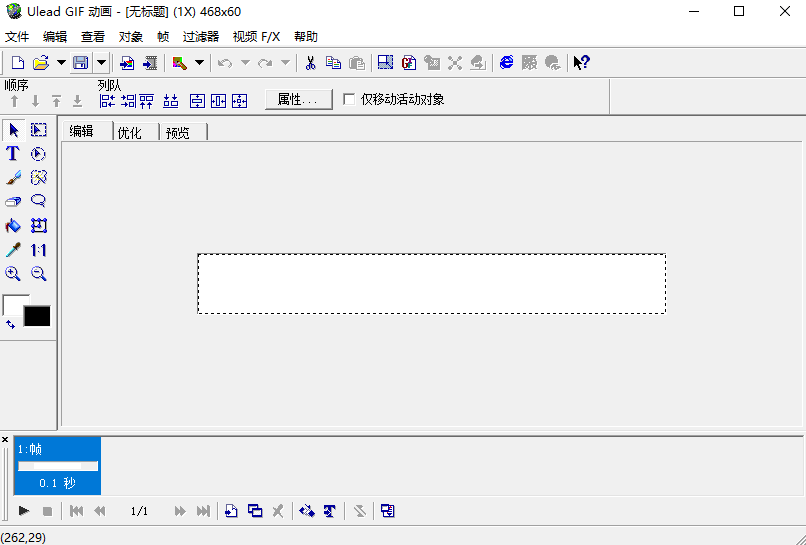
Ulead GIF Animator 的界面围绕动画制作流程进行布局,常用按钮和工具较容易找到。工作区加入了颜色面板,并提供多个选项卡,方便用户在编辑和优化图像层时切换与操作。
2、灵活的工作流程
软件通过四个选项卡组织主要工作步骤,分别是组合(Compose)、编辑(Edit)、优化(Optimize)和预览(Preview),用户可以按制作需要在不同环节间快速切换。
3、图像层显示方式
图像层可使用三种模式显示,点击相应选项即可切换,便于根据编辑需要查看画面。
4、图层叠加编辑
在编辑选项卡中可以使用层叠模式,在当前图像下方查看之前的图像,作为对照来调整当前画面,有助于更准确地处理动画帧。
1、导入图片后,点击“添加文本条”按钮,也就是位于“之间”后面的“T”图标。
2、在弹出的对话框中选择“文本”,输入文字,并设置所需的字体、颜色和字号。
3、选择“效果”进入场景设置,选择垂直合并,并将画面帧数设为 10;退出场景时选择放大,将画面帧数设为 15。
4、打开“画面帧控制”,将延迟时间设为 10,并勾选“分配到画面帧”。
5、点击“确定”,创建文本条。
6、完成后另存文件。
二、制作图形变化
1、打开一张图片。
2、依次点击“视频 F/X”“Film”“Turn Page-Film”,将画面帧数和延迟时间都设为 20。
3、在第二步的效果类型栏中点击下拉箭头,可以查看不同动画类型,并按喜好组合效果。可以逐一尝试;“视频 F/X”下从 3D 到 Wipe 的选项均提供不同动画效果。
三、制作眨眼效果
1、打开一张图片。
2、添加一帧,将第一帧复制并粘贴到第二帧。先添加帧再复制,以免画面出现跳动。
3、选择颜色选取工具,在上眼皮附近点击,取样皮肤颜色。
4、使用画笔工具把第二帧中的眼睛涂成一条线。可先放大图片再细致操作,这一步是制作效果的关键。
5、将第一帧的延迟时间设为 30,第二帧设为 5,即可形成眨眼效果。
6、还可以增加帧数来调整动画,但要先添加帧,再复制第一帧或第二帧。例如,可让第 1、3、5 帧相同,第 2、4、6 帧相同。
补充说明
建议使用漫画风格的头像图片进行制作。彩色照片的颜色较为丰富,制作出的效果可能不够理想。
软件特点
1、直观的操作界面Ulead GIF Animator 的界面围绕动画制作流程进行布局,常用按钮和工具较容易找到。工作区加入了颜色面板,并提供多个选项卡,方便用户在编辑和优化图像层时切换与操作。
2、灵活的工作流程
软件通过四个选项卡组织主要工作步骤,分别是组合(Compose)、编辑(Edit)、优化(Optimize)和预览(Preview),用户可以按制作需要在不同环节间快速切换。
3、图像层显示方式
图像层可使用三种模式显示,点击相应选项即可切换,便于根据编辑需要查看画面。
4、图层叠加编辑
在编辑选项卡中可以使用层叠模式,在当前图像下方查看之前的图像,作为对照来调整当前画面,有助于更准确地处理动画帧。
Ulead GIF Animator 5 使用教程
一、制作文字效果1、导入图片后,点击“添加文本条”按钮,也就是位于“之间”后面的“T”图标。
2、在弹出的对话框中选择“文本”,输入文字,并设置所需的字体、颜色和字号。
3、选择“效果”进入场景设置,选择垂直合并,并将画面帧数设为 10;退出场景时选择放大,将画面帧数设为 15。
4、打开“画面帧控制”,将延迟时间设为 10,并勾选“分配到画面帧”。
5、点击“确定”,创建文本条。
6、完成后另存文件。
二、制作图形变化
1、打开一张图片。
2、依次点击“视频 F/X”“Film”“Turn Page-Film”,将画面帧数和延迟时间都设为 20。
3、在第二步的效果类型栏中点击下拉箭头,可以查看不同动画类型,并按喜好组合效果。可以逐一尝试;“视频 F/X”下从 3D 到 Wipe 的选项均提供不同动画效果。
三、制作眨眼效果
1、打开一张图片。
2、添加一帧,将第一帧复制并粘贴到第二帧。先添加帧再复制,以免画面出现跳动。
3、选择颜色选取工具,在上眼皮附近点击,取样皮肤颜色。
4、使用画笔工具把第二帧中的眼睛涂成一条线。可先放大图片再细致操作,这一步是制作效果的关键。
5、将第一帧的延迟时间设为 30,第二帧设为 5,即可形成眨眼效果。
6、还可以增加帧数来调整动画,但要先添加帧,再复制第一帧或第二帧。例如,可让第 1、3、5 帧相同,第 2、4、6 帧相同。
补充说明
建议使用漫画风格的头像图片进行制作。彩色照片的颜色较为丰富,制作出的效果可能不够理想。
DISCOVERY