最后更新 · 2026-10-08
DraftSight 2026 SP4 Mac版 · 1.0
平台Windows
容量746.71 MB
版本1.0
热度0 次
ABOUT THIS VERSION
软件介绍
DraftSight 2026 SP4 Mac版是一款面向 Mac 用户的 CAD 绘图与设计软件,主要用于创建、编辑和查看 DWG 图纸,也支持处理其他常见 CAD 文件。软件提供线条、圆形、矩形和多边形等基础绘图工具,并配备尺寸标注、图层管理等功能,方便用户组织图形内容、呈现设计细节。用户可以在模型空间中构建图形,也可以在图纸空间中安排视图、添加标题栏和批注,并为图纸输出做好准备。软件还提供三维查看相关工具,可从不同角度观察三维图形;其文件导入、导出功能则便于在不同应用程序之间交换图纸或保存为常用格式。无论是绘制工程图、整理现有 DWG 文件,还是管理项目中的图纸资料,DraftSight 都能提供相应的 CAD 工作流程支持。具体可用功能及文件兼容情况可能会因版本和使用环境而有所不同。
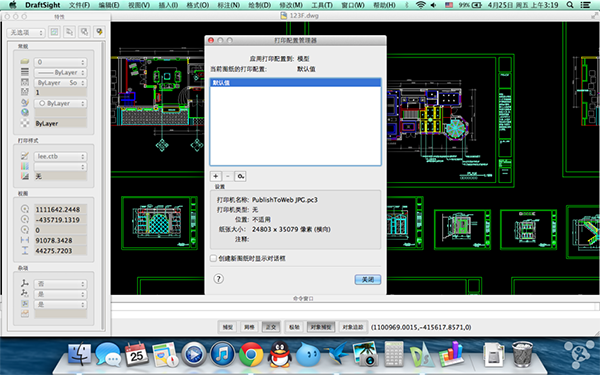
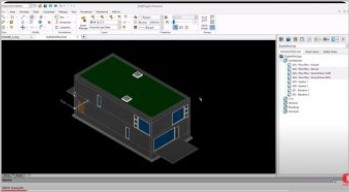
创建三维图形时,可以使用查看工具从不同角度观察模型,并借此更清晰地展示设计内容。
三维查看工具支持从三维空间中的不同位置查看图形。
2、使用 RollView 查看三维图形
通过 RollView 命令,可以在模型保持不动的情况下移动观察视角,以交互方式查看三维空间中的模型。
3、使用图纸空间
处理图形时,可以在模型空间和图纸空间两种模式之间切换。
模型空间中的对象构成模型的几何内容。
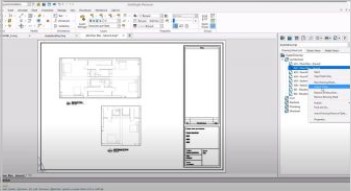
图纸空间中的对象用于以不同视图呈现模型,也可以为图纸添加注释。在图纸空间中可以进行以下操作:
为图纸添加标题栏。
展示并打印图形的不同区域和视图。
创建模型的局部细节视图。
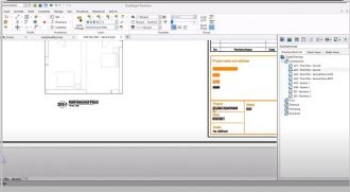
加入零件清单、图例、批注和说明。
4、处理图形文件
使用相应命令创建、打开和保存图形文件。这些命令可从文件菜单和标准工具栏访问,支持处理 DWG 文件,方便打开由其他 CAD 程序创建的图纸,或保存文件以供其他应用程序使用。
导入与导出
通过导入和导出功能,可以执行以下操作:
将图形或当前视图保存为矢量或光栅图像格式,支持的格式包括 DXF、SAT(ACIS)、PDF、BMP、PNG、JPG 和 SVG。
加载由其他应用程序或 CAD 程序创建的 DWG、DXF 和 SAT(ACIS)格式图形文件。
使用工程集管理功能整理来自多个工程的图纸与相关资料,便于管理大型项目。
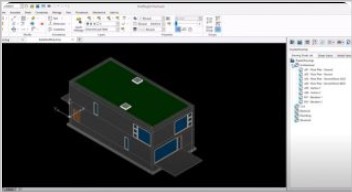
2、自定义块
软件支持 AutoCAD 动态块,可编辑其功能,也可以创建符合自身设计需求的自定义块。
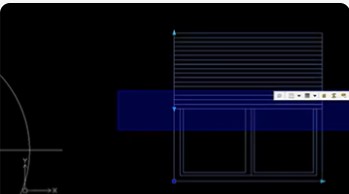
3、样条线编辑增强
软件提供样条线编辑控件,便于调整和编辑样条曲线。
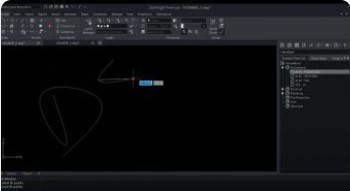
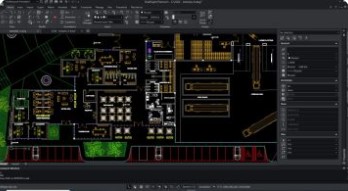
4、暗色模式
暗色模式可调整软件界面的显示效果,帮助用户专注于绘图工作,并与操作系统的界面风格保持协调。
5、打包图纸资料
可以将主图纸及其参考资料一并打包,便于共享。
6、工作表
使用图纸集管理器创建和更新图纸列表,以简洁的摘要方式查看图纸信息。
7、图纸子集
通过图纸集管理器创建图纸子集,方便后续重复使用。
8、创建自定义块
创建自定义块,在一个块中容纳多种变化。
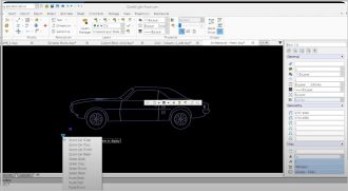
如果 DraftSight Mac 版的工具栏被隐藏,可以尝试通过菜单或首选项将其显示出来。
1. 启动 DraftSight Mac 版。
2. 点击菜单栏中的“编辑”。
3. 在下拉菜单中选择“显示工具栏”。
4. 查看工具栏是否已重新显示。
如果上述方法没有解决问题,也可以检查软件的界面设置:
1. 点击菜单栏中的“编辑”。
2. 在下拉菜单中选择“首选项”。
3. 在弹出的设置窗口中切换到“界面”选项卡。
4. 检查“显示工具栏”选项是否已勾选。
5. 点击“确定”保存设置。
主要特点
1、三维查看与演示创建三维图形时,可以使用查看工具从不同角度观察模型,并借此更清晰地展示设计内容。
三维查看工具支持从三维空间中的不同位置查看图形。
2、使用 RollView 查看三维图形
通过 RollView 命令,可以在模型保持不动的情况下移动观察视角,以交互方式查看三维空间中的模型。
3、使用图纸空间
处理图形时,可以在模型空间和图纸空间两种模式之间切换。
模型空间中的对象构成模型的几何内容。
图纸空间中的对象用于以不同视图呈现模型,也可以为图纸添加注释。在图纸空间中可以进行以下操作:
为图纸添加标题栏。
展示并打印图形的不同区域和视图。
创建模型的局部细节视图。
加入零件清单、图例、批注和说明。
4、处理图形文件
使用相应命令创建、打开和保存图形文件。这些命令可从文件菜单和标准工具栏访问,支持处理 DWG 文件,方便打开由其他 CAD 程序创建的图纸,或保存文件以供其他应用程序使用。
导入与导出
通过导入和导出功能,可以执行以下操作:
将图形或当前视图保存为矢量或光栅图像格式,支持的格式包括 DXF、SAT(ACIS)、PDF、BMP、PNG、JPG 和 SVG。
加载由其他应用程序或 CAD 程序创建的 DWG、DXF 和 SAT(ACIS)格式图形文件。
功能介绍
1、工程集管理使用工程集管理功能整理来自多个工程的图纸与相关资料,便于管理大型项目。
2、自定义块
软件支持 AutoCAD 动态块,可编辑其功能,也可以创建符合自身设计需求的自定义块。
3、样条线编辑增强
软件提供样条线编辑控件,便于调整和编辑样条曲线。
4、暗色模式
暗色模式可调整软件界面的显示效果,帮助用户专注于绘图工作,并与操作系统的界面风格保持协调。
5、打包图纸资料
可以将主图纸及其参考资料一并打包,便于共享。
6、工作表
使用图纸集管理器创建和更新图纸列表,以简洁的摘要方式查看图纸信息。
7、图纸子集
通过图纸集管理器创建图纸子集,方便后续重复使用。
8、创建自定义块
创建自定义块,在一个块中容纳多种变化。
常见问题
DraftSight Mac 版的绘图工具栏不见了,如何重新显示?如果 DraftSight Mac 版的工具栏被隐藏,可以尝试通过菜单或首选项将其显示出来。
1. 启动 DraftSight Mac 版。
2. 点击菜单栏中的“编辑”。
3. 在下拉菜单中选择“显示工具栏”。
4. 查看工具栏是否已重新显示。
如果上述方法没有解决问题,也可以检查软件的界面设置:
1. 点击菜单栏中的“编辑”。
2. 在下拉菜单中选择“首选项”。
3. 在弹出的设置窗口中切换到“界面”选项卡。
4. 检查“显示工具栏”选项是否已勾选。
5. 点击“确定”保存设置。
DISCOVERY