最后更新 · 2026-10-13
Microsoft mathematics中文版 · 4.71.1015.0
平台Windows
容量42.79 MB
版本4.71.1015.0
热度0 次
ABOUT THIS VERSION
软件介绍
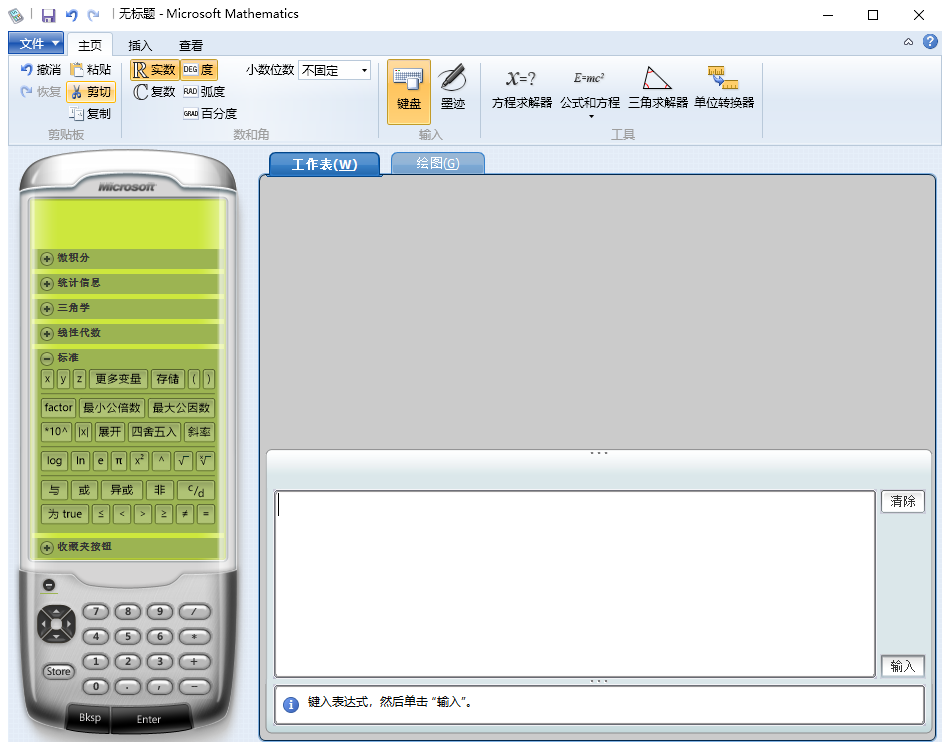
Microsoft Mathematics 中文版是一款由微软官方推出的专业数学与科学计算辅助工具,专为广大学生、教师和科研工作者量身打造。该软件集成了极为强大的功能体系,不仅能够轻松计算各类三角函数、完成不同物理及度量单位的精准换算,还能高效求解复杂的多阶方程组与不等式。对于微积分中的导数、极限、积分以及线性代数中的矩阵和向量运算,它都能提供清晰详尽的逐步解题步骤,帮助用户深入理解解题思路。此外,软件内嵌功能完善的 2D 与 3D 绘图计算器,界面模拟直观的手持图形计算器,支持手写墨迹输入与标准键盘输入,极大提升了数学公式编辑和图形绘制的效率。作为一款完全免费的理科辅助神器,它能够全方位解决数学、物理和工程技术领域中的计算难题,是理科学习与办公不可或缺的得力助手。
2、复数系统运算:全面支持 a + bi 形式的复数代数运算与相关变换求解。
3、多坐标系图形绘制:支持在笛卡尔坐标系、极坐标系、柱坐标系以及球坐标系中,快速生成精确的二维和三维函数图像。
4、级数与无穷求和:可精准计算各类下标有限项与无穷级数的收敛值及代数和。
5、微积分计算:支持求解原函数的导数斜率、定积分与不定积分、极限逼近值以及连乘乘积运算。
6、公式库与方程求解:内置丰富常用公式库,支持常见数学定理的检索、图像绘制与未知数解算。
2、方程与不等式求解:支持一元及多元方程组、复杂不等式的自动求解与分步解析。
3、几何三角形求解:内置三角形求解器,能够根据已知边长或角度快速推算其余几何参数。
4、全能单位换算工具:提供长度、面积、质量、温度和能量等多种度量衡单位之间的即时转换。
5、三角函数精准计算:全面覆盖正弦、余弦、正切等基本三角函数及其反函数的求解与化简。
6、线性代数矩阵运算:支持矩阵加减乘除、行列式、矩阵求逆以及空间向量的叉积与点积计算。
2、双击运行安装文件 Microsoft Mathematics Setup_x64_v4.71.1015.0.exe,在向导界面中点击更改以自定义软件安装路径:
默认安装目录通常为:【C:\Program Files\Microsoft Mathematics\】
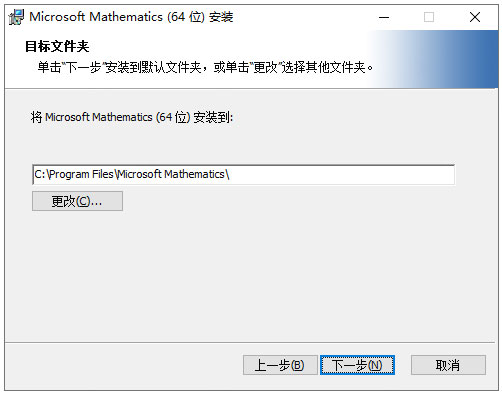
3、确认安装路径无误后,点击安装按钮开始写入文件:
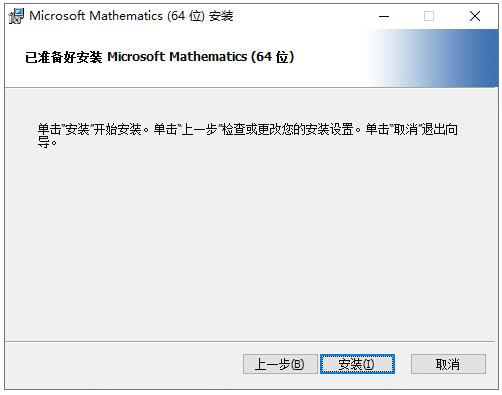
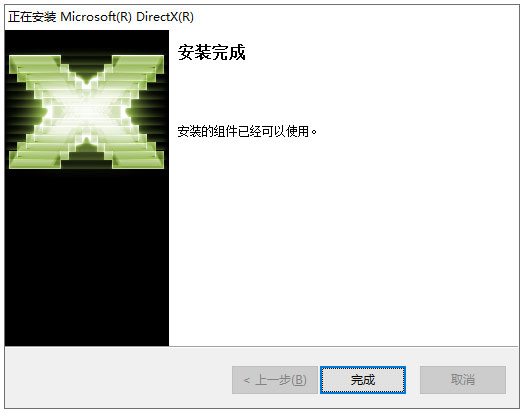
4、等待进度条完成,系统提示安装成功:
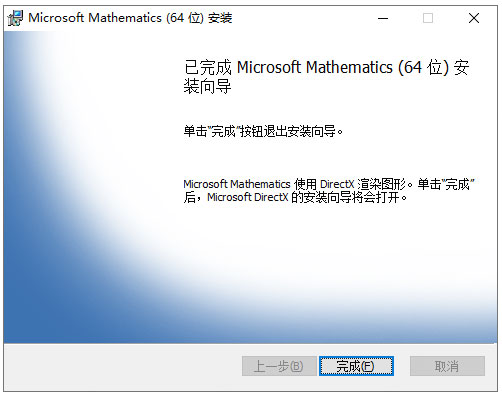
5、点击完成退出向导,即可完成组件部署:
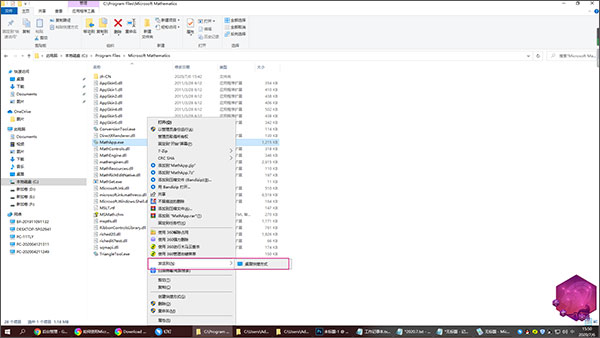
6、若桌面上未生成快捷方式,可进入安装目录找到 MathApp.exe,右键选择“发送到桌面快捷方式”以便日后快速启动:
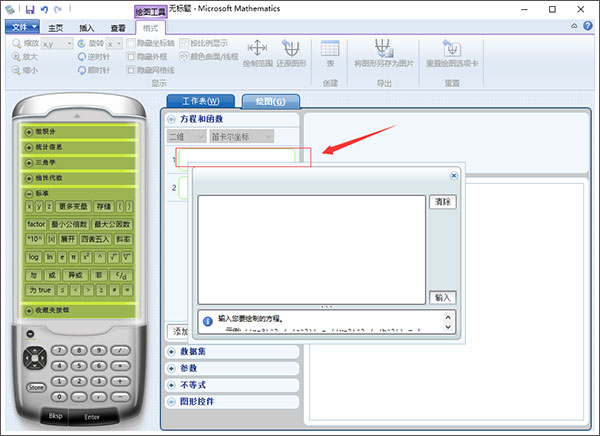
2、使用手写墨迹模式:切换至墨迹输入,在黄色书写区域内手写输入数学公式:
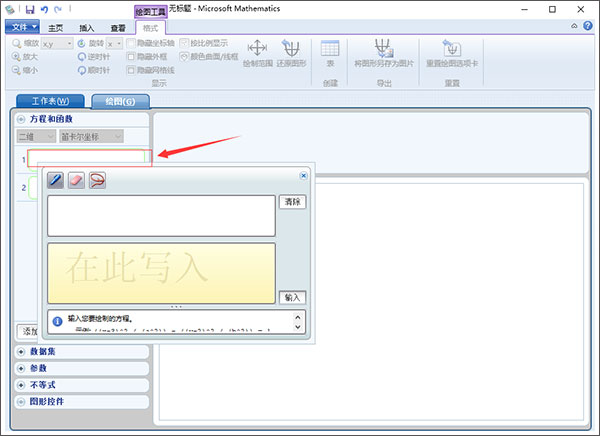
3、墨迹模式绘图:在墨迹输入界面点击绘图选项,框选绘图区域后手写需要渲染的方程表达式:
4、键盘模式绘图:在键盘输入界面点击绘图选项,选定绘图区域后直接通过键盘输入函数方程并生成图像:
核心功能特色
1、统计学基础运算:支持计算数据集的算术平均值、标准差及方差等关键统计指标,精准衡量数据离散程度。2、复数系统运算:全面支持 a + bi 形式的复数代数运算与相关变换求解。
3、多坐标系图形绘制:支持在笛卡尔坐标系、极坐标系、柱坐标系以及球坐标系中,快速生成精确的二维和三维函数图像。
4、级数与无穷求和:可精准计算各类下标有限项与无穷级数的收敛值及代数和。
5、微积分计算:支持求解原函数的导数斜率、定积分与不定积分、极限逼近值以及连乘乘积运算。
6、公式库与方程求解:内置丰富常用公式库,支持常见数学定理的检索、图像绘制与未知数解算。
软件主要亮点
1、变量关系与函数解算:支持计算标准数学函数的因变量映射,涵盖多项式求根、指数与对数等运算。2、方程与不等式求解:支持一元及多元方程组、复杂不等式的自动求解与分步解析。
3、几何三角形求解:内置三角形求解器,能够根据已知边长或角度快速推算其余几何参数。
4、全能单位换算工具:提供长度、面积、质量、温度和能量等多种度量衡单位之间的即时转换。
5、三角函数精准计算:全面覆盖正弦、余弦、正切等基本三角函数及其反函数的求解与化简。
6、线性代数矩阵运算:支持矩阵加减乘除、行列式、矩阵求逆以及空间向量的叉积与点积计算。
软件安装步骤说明
1、下载安装包后解压文件,根据操作系统版本选择对应的 32 位或 64 位安装程序:2、双击运行安装文件 Microsoft Mathematics Setup_x64_v4.71.1015.0.exe,在向导界面中点击更改以自定义软件安装路径:
默认安装目录通常为:【C:\Program Files\Microsoft Mathematics\】
3、确认安装路径无误后,点击安装按钮开始写入文件:
4、等待进度条完成,系统提示安装成功:
5、点击完成退出向导,即可完成组件部署:
6、若桌面上未生成快捷方式,可进入安装目录找到 MathApp.exe,右键选择“发送到桌面快捷方式”以便日后快速启动:
基础操作与使用指南
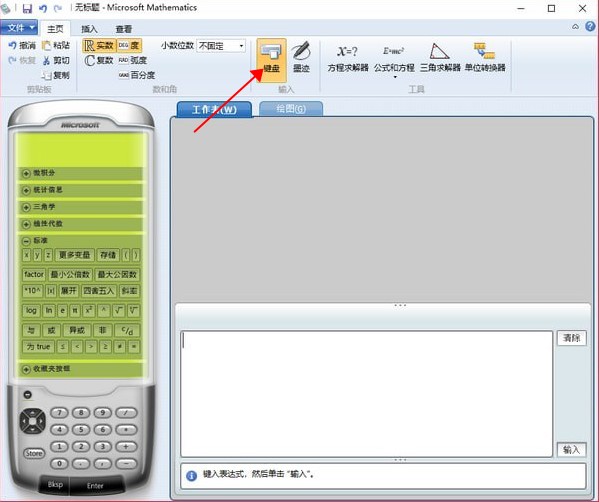
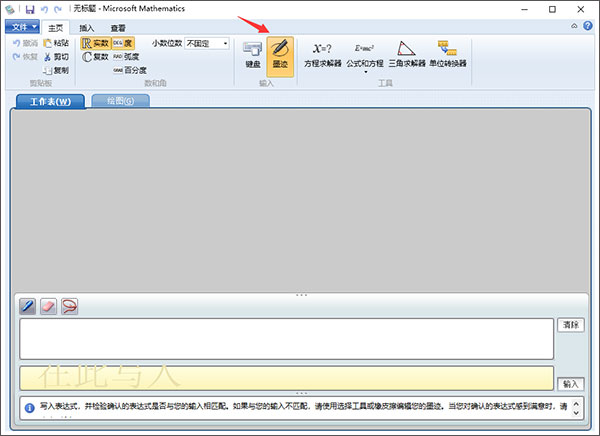
1、使用虚拟键盘模式:切换到软键盘面板,在输入区录入需要计算的数学表达式:2、使用手写墨迹模式:切换至墨迹输入,在黄色书写区域内手写输入数学公式:
3、墨迹模式绘图:在墨迹输入界面点击绘图选项,框选绘图区域后手写需要渲染的方程表达式:
4、键盘模式绘图:在键盘输入界面点击绘图选项,选定绘图区域后直接通过键盘输入函数方程并生成图像:
DISCOVERY