最后更新 · 2026-10-16
Kdenlive官方版 · 26.08.2
平台Windows
容量129.3 MB
版本26.08.2
热度0 次
ABOUT THIS VERSION
软件介绍
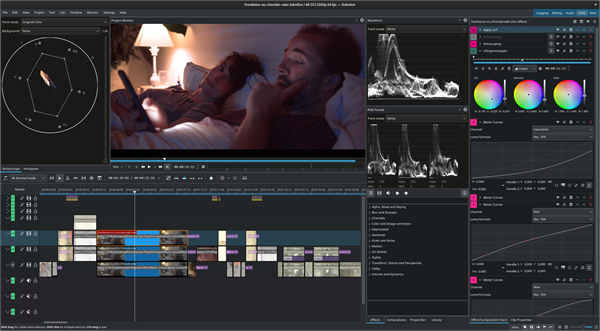
Kdenlive是一款功能强大且备受瞩目的免费开源视频剪辑软件,凭借先进的底层视频处理技术,为广大创作者提供了丰富全面的剪辑工具与特效选项。无论是日常的视频剪切、画面拼接、转场应用,还是专业的颜色校正、多轨音频编辑以及各类视觉特效添加,这款软件都能轻松应对,全方位满足不同水平用户的创作需求。软件支持 AVI、MP4、MOV 等多种主流视频格式与不同分辨率,兼容来自手机、微单或专业摄像机的各类素材,让用户在时间轴上自由进行多轨道混音与剪辑,创作出更具专业质感的影视作品。
无论是日常Vlog创作还是专业的视频项目,Kdenlive的多轨编辑和强大的时间轴功能都能让你的剪辑工作变得高效而流畅。
2、支持高度自由的键盘快捷键自定义与个性化界面布局
3、具备非阻塞渲染机制,允许在导出视频文件的同时继续进行项目编辑
4、提供丰富的特效与过渡效果,并支持用户自定义独特的划像过渡
5、内置便捷工具,可快速制作纯色剪辑、文本字幕以及图像剪辑
6、支持根据图片文件夹自动生成幻灯片,并可添加平滑的淡入淡出过渡
7、基于MLT框架深度集成,拥有海量用于视频和声音处理的插件效果
8、配备功能强大的字幕编辑工具以及DVD光盘菜单创作解决方案
9、支持多轨道时间轴编辑,音视频轨道数量几无限制,并支持音视频片段一键分离
1、完成软件下载与解压后,双击对应的exe程序即可直接使用,程序默认不会自动生成桌面快捷方式,用户需前往解压后的指定目录中,找到并运行 bin\kdenlive.exe 文件来启动主界面。
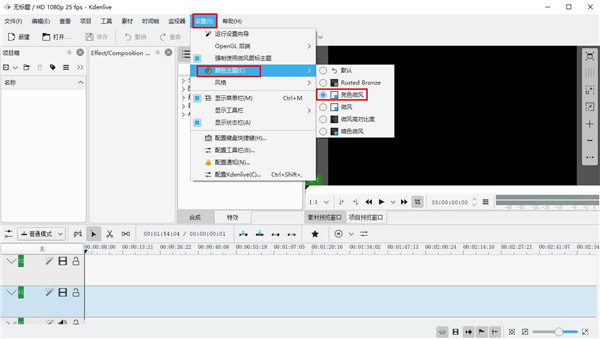
2、初次运行若发现预览界面下方的播放或暂停等控制按钮图标呈白色不易辨认,可通过顶部菜单的【设置】-【颜色主题】将其更改为【暗色微风】或【rusted bronze】等黑底白字样式来解决。
二、基础操作指南
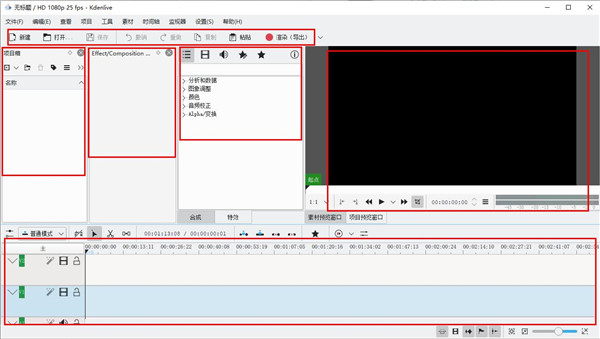
1、工作窗口的各个面板均可通过顶部“查看”菜单进行勾选或取消,从而自由显示或隐藏指定区域
2、支持通过项目箱导入各类素材,包括多媒体文件、文件夹、纯色背景、图片以及字幕等
3、将素材添加至时间轴操作简便
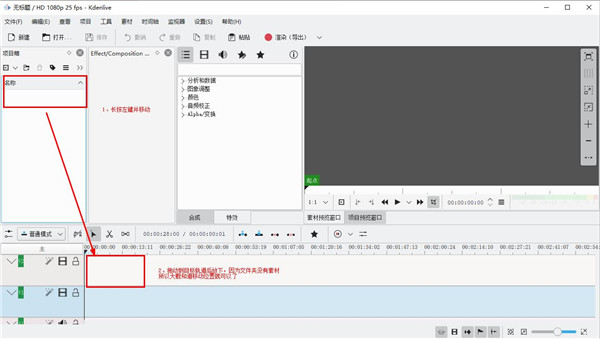
选中目标素材后按住鼠标左键不放,直接将其拖拽至对应的轨道中即可
松开鼠标即代表添加成功,随后可在轨道内任意拖动素材来调整播放时间或更换轨道。添加视频素材时,其关联的音频轨道会自动保持同步
需要注意的是,在时间轴上处于上层的视频轨道内容会遮挡下层轨道,而各音频轨道的素材则会同时混合播放
三、预览功能说明
预览窗口分为两种模式:选中项目箱素材时显示“素材预览窗口”,选中时间轴时自动切换为“项目预览窗口”。窗口内的播放控制按钮与常规播放器一致,用户可轻松上手体验
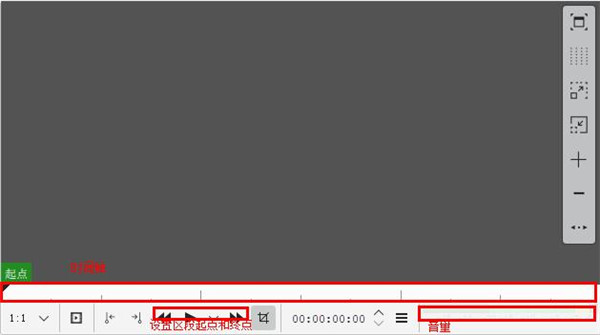
(1)播放区段
利用专属按钮可自由设定时间轴预览区段的起始与终止点,在“播放”按钮的下拉菜单中可直接勾选“播放区段”
(2)预览渲染
支持对选定的播放区段进行实时预览渲染操作。
(3)播放指针
指针用于实时指示当前预览的位置,通过点击时间轴空白处或直接拖动指针即可改变播放进度
4、合成与特效面板
专门用于配置时间轴上各个素材的转场过渡及视觉特效选项
特效参数的设置主要有两种途径:
第一种是先选中目标素材,随后在顶部菜单栏依次点击“时间轴”与“添加特效”,挑选如“图像调整”中的“马赛克遮盖”等效果
第二种方法与添加素材类似,直接将选中的特效项目用鼠标拖拽至目标素材上即可完成应用,但部分特效可能需要通过专门的属性面板进行微调
成功添加的特效均可在右侧的属性窗口中进行详细参数编辑
无论是日常Vlog创作还是专业的视频项目,Kdenlive的多轨编辑和强大的时间轴功能都能让你的剪辑工作变得高效而流畅。
软件特色
1、功能全面的专业视频编辑平台,内置各类实用的剪辑与调整工具2、支持高度自由的键盘快捷键自定义与个性化界面布局
3、具备非阻塞渲染机制,允许在导出视频文件的同时继续进行项目编辑
4、提供丰富的特效与过渡效果,并支持用户自定义独特的划像过渡
5、内置便捷工具,可快速制作纯色剪辑、文本字幕以及图像剪辑
6、支持根据图片文件夹自动生成幻灯片,并可添加平滑的淡入淡出过渡
7、基于MLT框架深度集成,拥有海量用于视频和声音处理的插件效果
8、配备功能强大的字幕编辑工具以及DVD光盘菜单创作解决方案
9、支持多轨道时间轴编辑,音视频轨道数量几无限制,并支持音视频片段一键分离
Kdenlive使用方法
一、软件安装与运行1、完成软件下载与解压后,双击对应的exe程序即可直接使用,程序默认不会自动生成桌面快捷方式,用户需前往解压后的指定目录中,找到并运行 bin\kdenlive.exe 文件来启动主界面。
2、初次运行若发现预览界面下方的播放或暂停等控制按钮图标呈白色不易辨认,可通过顶部菜单的【设置】-【颜色主题】将其更改为【暗色微风】或【rusted bronze】等黑底白字样式来解决。
二、基础操作指南
1、工作窗口的各个面板均可通过顶部“查看”菜单进行勾选或取消,从而自由显示或隐藏指定区域
2、支持通过项目箱导入各类素材,包括多媒体文件、文件夹、纯色背景、图片以及字幕等
3、将素材添加至时间轴操作简便
选中目标素材后按住鼠标左键不放,直接将其拖拽至对应的轨道中即可
松开鼠标即代表添加成功,随后可在轨道内任意拖动素材来调整播放时间或更换轨道。添加视频素材时,其关联的音频轨道会自动保持同步
需要注意的是,在时间轴上处于上层的视频轨道内容会遮挡下层轨道,而各音频轨道的素材则会同时混合播放
三、预览功能说明
预览窗口分为两种模式:选中项目箱素材时显示“素材预览窗口”,选中时间轴时自动切换为“项目预览窗口”。窗口内的播放控制按钮与常规播放器一致,用户可轻松上手体验
(1)播放区段
利用专属按钮可自由设定时间轴预览区段的起始与终止点,在“播放”按钮的下拉菜单中可直接勾选“播放区段”
(2)预览渲染
支持对选定的播放区段进行实时预览渲染操作。
(3)播放指针
指针用于实时指示当前预览的位置,通过点击时间轴空白处或直接拖动指针即可改变播放进度
4、合成与特效面板
专门用于配置时间轴上各个素材的转场过渡及视觉特效选项
特效参数的设置主要有两种途径:
第一种是先选中目标素材,随后在顶部菜单栏依次点击“时间轴”与“添加特效”,挑选如“图像调整”中的“马赛克遮盖”等效果
第二种方法与添加素材类似,直接将选中的特效项目用鼠标拖拽至目标素材上即可完成应用,但部分特效可能需要通过专门的属性面板进行微调
成功添加的特效均可在右侧的属性窗口中进行详细参数编辑
DISCOVERY