最后更新 · 2026-10-24
Storyboard Pro官方版 · 22.0.3.21960
平台Windows
容量316.7 MB
版本22.0.3.21960
热度0 次
ABOUT THIS VERSION
软件介绍
Toon Boom Storyboard Pro是一款专为动画、影视及多媒体制作团队打造的高效分镜头台本绘制软件。它将精细的草图绘制功能、动态分镜动画制作以及自由度极高的摄像机控制系统紧密融合,让创作者能够在一个集成工作区中完成剧本拆解、分镜草绘、视听动态预览及序列剪辑的全套流程。无论是筹备长篇动画电影、电视广告、游戏片头还是交互式多媒体项目,该软件都能通过灵活且先进的2D与3D摄像机系统,协助导演和分镜师精准调度景别与机位。除了扎实的绘图笔刷和时间轴动画体系,它还赋予创作者直观的视觉表达能力,让分镜构思、镜头衔接以及画面张力的传达变得更加立体生动,显著提升前期制作阶段的沟通效率与方案呈现水准。
相较于旧版系统,全新的Storyboard Pro 22加入了一系列实用升级,例如带来更为顺滑笔触表现的新型防抖抖动算法,提升了高精度线稿的绘制表现;同时深化了音频剪辑与多轨道音视频同步协作能力,并进一步优化了图层替换与合并管理逻辑,全面提升了分镜画师的工作效能与操作舒适度。

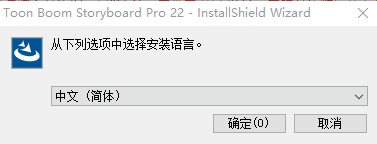
2、进入软件安装向导欢迎界面,点击下一步继续。
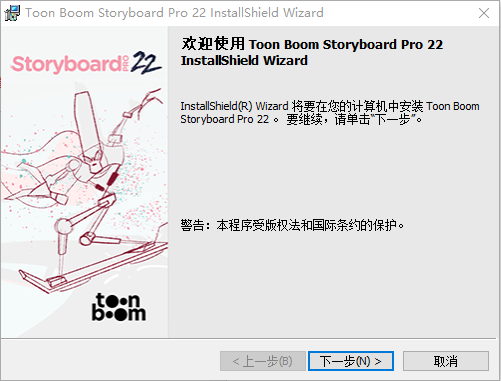
3、阅读许可协议,勾选接受协议条款后点击下一步。
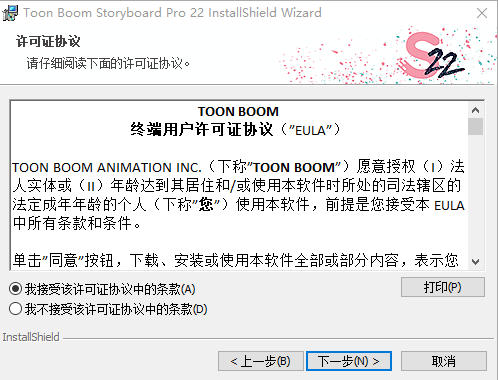
4、设定目标安装路径,建议使用默认存储位置或自定义非系统盘路径。
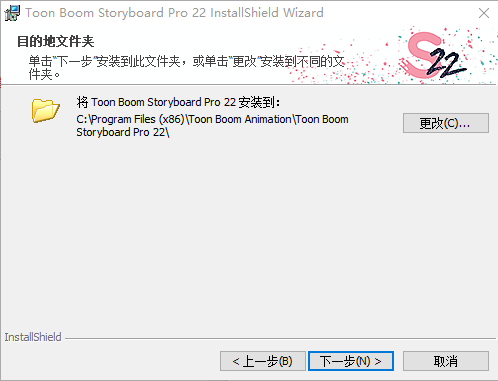
5、确认配置信息,等待程序完成文件写入。
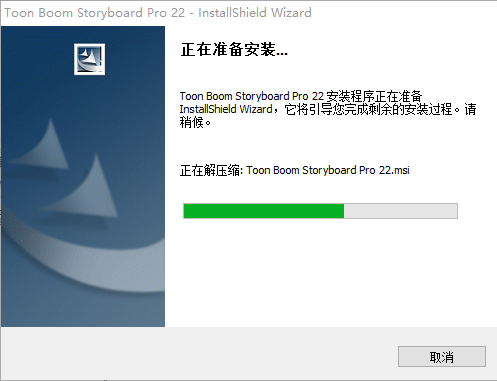
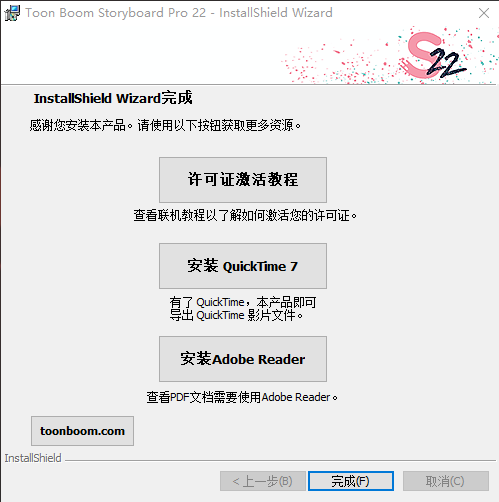
6、安装进度完成后,点击结束按钮关闭向导即可。
在工程初始设置面板中,输入项目画面分辨率、长宽比例以及基准帧率参数。
2、时间轴面板控制
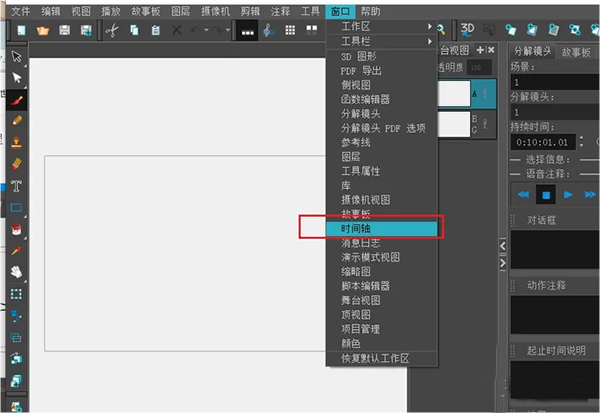
若界面未显示时间轴,可通过顶部窗口菜单调出;时间轴左侧设有缩放滑杆,用于调整时间标尺的疏密展示。
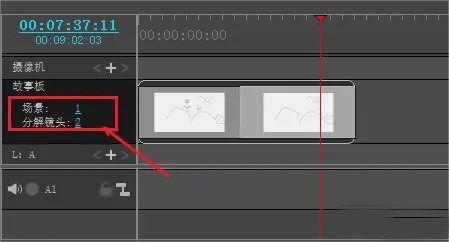
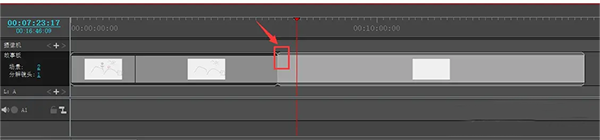
移动时间指示指针,左侧面板会即时反馈当前光标所处的场景编号与分镜分解序号。

直接在时间轴轨道上向左或向右拖拽镜头边缘,即可快捷调整单个镜头的播放持续时长。
轨道上出现的凹凸缺口标识,代表着相邻镜头之间的转换接缝点。

3、创建新镜头与分解面板
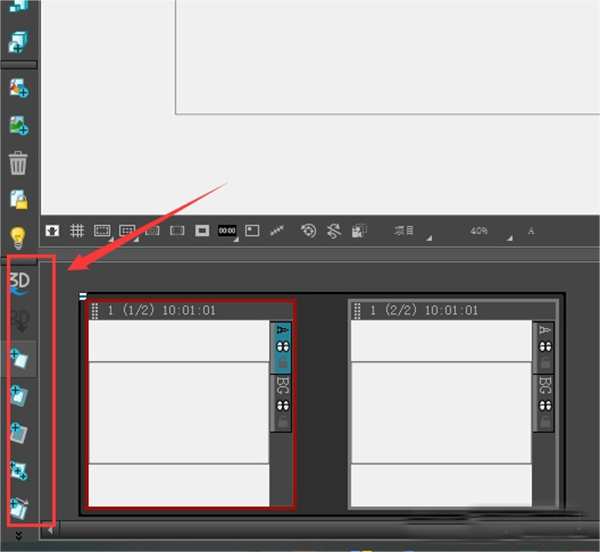
在顶部常用工具栏中可找到新建场景镜头、新建分解镜头及智能生成分解镜头等核心指令,用户也可以按需将其自定义拖放至更顺手的工作区边栏。
系统默认快捷键中,按下字母P可快速添加分解镜头,Delete键用于清除选中的分解镜头(请确保处于英文输入法模式)。
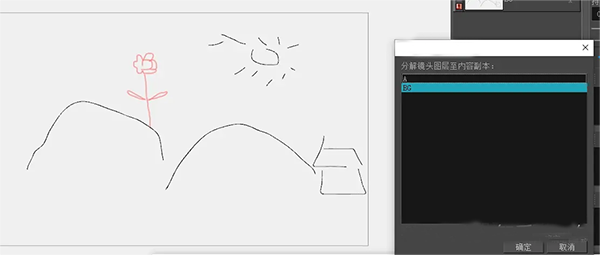
点击“智能添加分解镜头”后,软件会在保留背景底图的基础上自动创建全新的上层作画图层。
4、画面绘制与图层
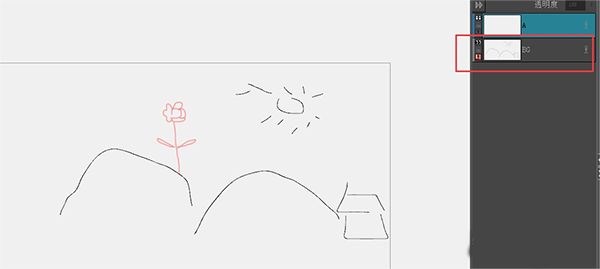
此处为背景底图层与前景手绘作画图层的独立管理面板。
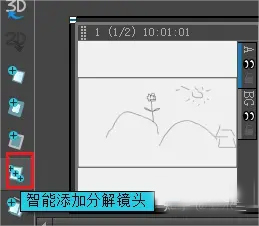
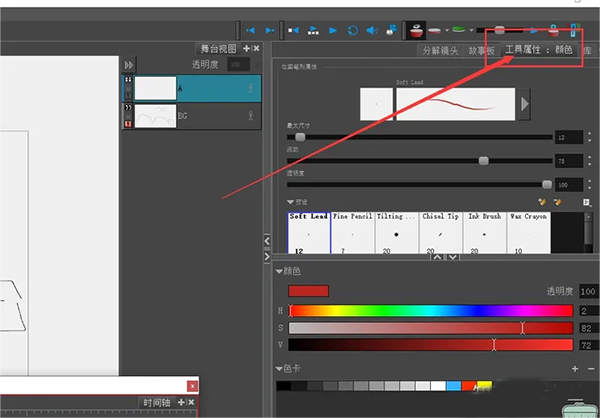
在工具属性区可自由切换笔刷类型、粗细规格与色板颜色。
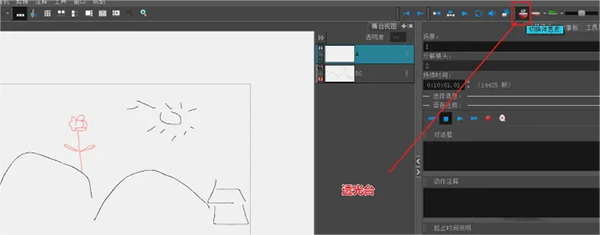
开启透光台(洋葱皮)功能后,可参考上一镜头的线稿内容,系统会自动以红色高亮提示作画差异。
借助图层变换工具,能够自由平移、旋转或缩放角色图层与背景画幅。
5、批量重命名场景镜头编号
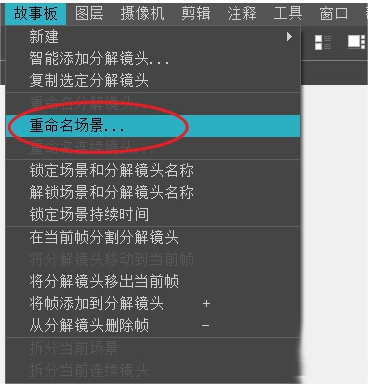
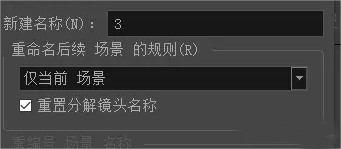
展开菜单栏中的“故事板”,选择“重命名场景”,在此可选用适配的批量重命逻辑。
若发现重命名选项呈置灰不可用状态,请检查是否误勾选了底部的“锁定场景和分解镜头名称”选项。
通常情况下,利用“重编号场景”功能能够快速实现多镜头编号的规范重排。
该指令会将当前选中标记之后的所有镜头按照设定的起始数字依次连续递增排号。
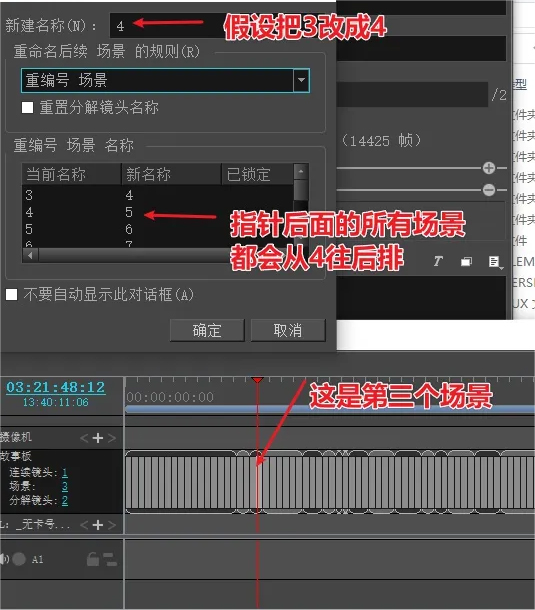
重新编号完成后,记得执行一次“重置分解镜头名称”以同步保持层级命名的一致性。
结合位图引擎渲染质感与矢量图形的自由缩放优势,无论是前期的粗略动态草图还是后期的细腻着色线稿,均能保持高质量画面表现。
2、中心线调整编辑器
在不损坏笔刷纹理结构的前提下随心改变矢量笔画路径,便于迅速修正线条造型,同时支持将线稿复用至其他分镜中微调动作姿势。
3、压感印章工具强化
支持把走路、奔跑等连续循环动画提取为印章图案重复绘制,结合倾斜度、尺寸和间距等多重压感参数,快速搭建重复运动序列。
4、多面板模板复用
可将常用的一组分镜镜头或典型场景打包存储为资产库模板,在其他故事板项目中直接拖放调用,提升工业化分镜生产协同效率。
5、2D场景中融入3D资产
支持直接将3D模型作为道具或场景背景导入2D分镜环境中,完成机位定位与视角截图后即刻转化为分镜参考图层。
6、视频素材导入专用轨道
允许将现有视频素材与图像直接置入时间轴视轨,用作片头节奏对位、动态背景参考或关键元素对齐演示。
相较于旧版系统,全新的Storyboard Pro 22加入了一系列实用升级,例如带来更为顺滑笔触表现的新型防抖抖动算法,提升了高精度线稿的绘制表现;同时深化了音频剪辑与多轨道音视频同步协作能力,并进一步优化了图层替换与合并管理逻辑,全面提升了分镜画师的工作效能与操作舒适度。
安装步骤指南
1、下载安装包并完整解压,双击执行安装程序,语言栏选择简体中文。2、进入软件安装向导欢迎界面,点击下一步继续。
3、阅读许可协议,勾选接受协议条款后点击下一步。
4、设定目标安装路径,建议使用默认存储位置或自定义非系统盘路径。
5、确认配置信息,等待程序完成文件写入。
6、安装进度完成后,点击结束按钮关闭向导即可。
基础操作教学
1、建立工程项目在工程初始设置面板中,输入项目画面分辨率、长宽比例以及基准帧率参数。
2、时间轴面板控制
若界面未显示时间轴,可通过顶部窗口菜单调出;时间轴左侧设有缩放滑杆,用于调整时间标尺的疏密展示。
移动时间指示指针,左侧面板会即时反馈当前光标所处的场景编号与分镜分解序号。
直接在时间轴轨道上向左或向右拖拽镜头边缘,即可快捷调整单个镜头的播放持续时长。
轨道上出现的凹凸缺口标识,代表着相邻镜头之间的转换接缝点。
3、创建新镜头与分解面板
在顶部常用工具栏中可找到新建场景镜头、新建分解镜头及智能生成分解镜头等核心指令,用户也可以按需将其自定义拖放至更顺手的工作区边栏。
系统默认快捷键中,按下字母P可快速添加分解镜头,Delete键用于清除选中的分解镜头(请确保处于英文输入法模式)。
点击“智能添加分解镜头”后,软件会在保留背景底图的基础上自动创建全新的上层作画图层。
4、画面绘制与图层
此处为背景底图层与前景手绘作画图层的独立管理面板。
在工具属性区可自由切换笔刷类型、粗细规格与色板颜色。
开启透光台(洋葱皮)功能后,可参考上一镜头的线稿内容,系统会自动以红色高亮提示作画差异。
借助图层变换工具,能够自由平移、旋转或缩放角色图层与背景画幅。
5、批量重命名场景镜头编号
展开菜单栏中的“故事板”,选择“重命名场景”,在此可选用适配的批量重命逻辑。
若发现重命名选项呈置灰不可用状态,请检查是否误勾选了底部的“锁定场景和分解镜头名称”选项。
通常情况下,利用“重编号场景”功能能够快速实现多镜头编号的规范重排。
该指令会将当前选中标记之后的所有镜头按照设定的起始数字依次连续递增排号。
重新编号完成后,记得执行一次“重置分解镜头名称”以同步保持层级命名的一致性。
功能亮点
1、纹理矢量笔刷系统结合位图引擎渲染质感与矢量图形的自由缩放优势,无论是前期的粗略动态草图还是后期的细腻着色线稿,均能保持高质量画面表现。
2、中心线调整编辑器
在不损坏笔刷纹理结构的前提下随心改变矢量笔画路径,便于迅速修正线条造型,同时支持将线稿复用至其他分镜中微调动作姿势。
3、压感印章工具强化
支持把走路、奔跑等连续循环动画提取为印章图案重复绘制,结合倾斜度、尺寸和间距等多重压感参数,快速搭建重复运动序列。
4、多面板模板复用
可将常用的一组分镜镜头或典型场景打包存储为资产库模板,在其他故事板项目中直接拖放调用,提升工业化分镜生产协同效率。
5、2D场景中融入3D资产
支持直接将3D模型作为道具或场景背景导入2D分镜环境中,完成机位定位与视角截图后即刻转化为分镜参考图层。
6、视频素材导入专用轨道
允许将现有视频素材与图像直接置入时间轴视轨,用作片头节奏对位、动态背景参考或关键元素对齐演示。
DISCOVERY