最后更新 · 2026-11-02
Freecad官方版 · 1.1.4
软件介绍
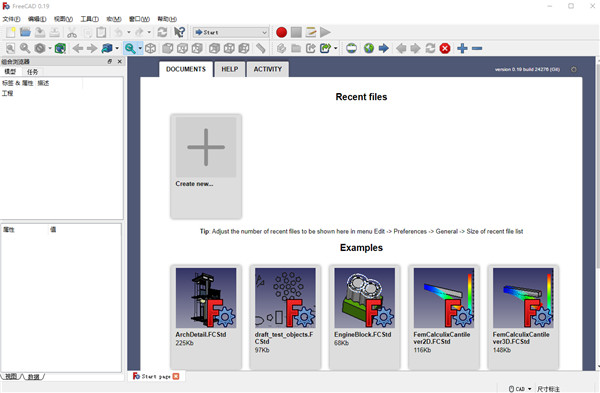
FreeCAD安装步骤教程
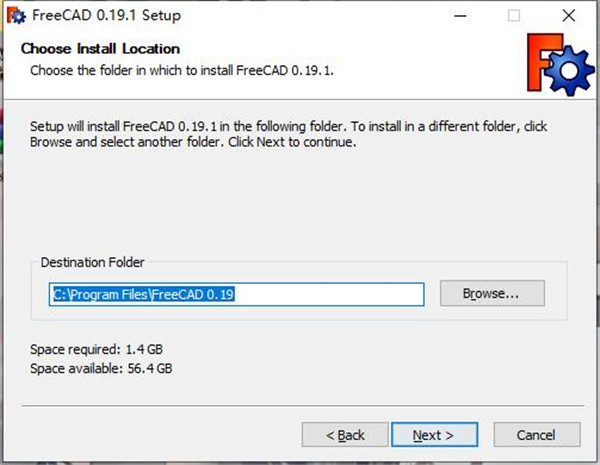
1、在本站下载软件包并解压,找到安装程序启动向导;2、指定软件的目标安装路径;
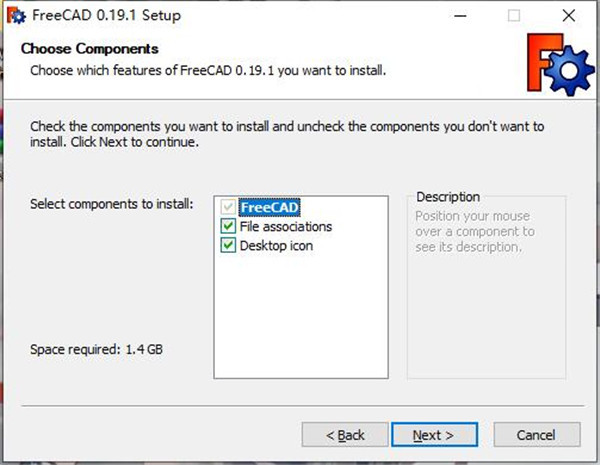
3、勾选需要安装的相关功能组件;
4、确认配置无误后开始进行程序安装;
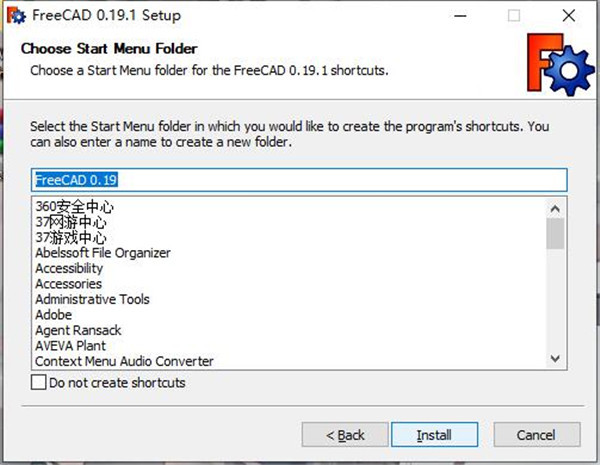
5、安装程序正在写入文件,请耐性等待完成;
6、安装成功,关闭向导即可开始使用。
软件核心特色
1、灵活度极高的参数化构建作为一款开源三维建模神器,它支持任意尺寸物体的精准设计。利用参数化特征,您可以随时追溯建模历史并修改历史参数,轻松完成调整。
2、二维草图与三维模型无缝切换
支持带有几何约束的2D平面绘制,并以此为基础生成复杂的3D实体。软件内建丰富的工程图抽取组件,可方便地生成高精度的生产图纸。
3、优秀的兼容性与扩展支持
跨平台支持Windows、Mac及Linux系统,具备出色的扩展能力。可高效读取与导出STEP、IGES、STL、SVG、DXF、OBJ等多种标准格式。
4、面向多元领域的专业设计
广泛适用于产品研发、机械工程、建筑BIM设计等多个行业。无论是高校师生、编程人员还是专业工程师,都能迅速上手。
5、集成丰富的功能工作台
内置先进的有限元分析(FEA)模块、实验性CFD、地理数据处理、CAM/CNC加工工作台以及机器人运动学仿真等多样化功能。
基础使用入门指南
1、初识FreeCAD的基本概念软件核心旨在帮助用户构建高精度的实体3D模型,并通过修改历史记录来实现对模型的精确调控。与动漫或游戏渲染类软件不同,它的学习曲线稍显陡峭。如在初学阶段遇到困难,可以随时向活跃的官方社区求助。
选择适合的工作台至关重要:制作机械零件建议使用PartDesign模块;处理2D图纸与约束请选择Sketcher草绘器;进行建筑设计可使用Arch模块。各工作台之间支持随时切换和自定义工具栏。
用户可以根据实际使用习惯随时切换或组合不同模块中的功能工具。
2、PartDesign与Sketcher模块组合应用
PartDesign工作台基于特征建模,从基础形状开始通过不断添加或切削特征来完成建模。所有步骤都保存在树状视图中,您可以展开历史节点随时修改关键参数。
Sketcher草绘器用于绘制带有几何约束的2D草图,比如锁定矩形的边长等限制条件,确保后续建模的精准度。
结合使用这两个模块可以轻松实现平面的拉伸成型或切削掏空,标准工作流程如下:
创建全新的2D草图
绘制封闭的二维几何轮廓
退出并保存当前草图
使用凸台拉伸工具生成3D实体
在实体上选择一个基准面
在所选平面上新建第二个草图
绘制所需的切削轮廓
退出草图编辑
使用凹坑切削工具在实体上生成开孔或槽位
即可获得符合预期的三维零件模型
在建模过程中,修改早期草图或拉伸厚度参数,整体模型都会自动更新。
3、Draft与Arch架构模块的使用
与专注于单一零件设计的Sketcher和PartDesign不同,Draft和Arch工作台更适合快速构建多组件组合模型。
Draft工作台提供了类似AutoCAD的二维绘图辅助系统,但其绘图功能可直接延伸至3D空间中,配合工作平面实现精确定位。
Arch模块则专注于BIM建筑信息建模,结合Draft和Sketcher的底层工具,方便快捷地建立房屋构件。
建筑设计典型操作流程:
利用Draft线段工具绘制建筑轴线
选中线段并应用墙体工具自动生成墙体
使用墙体合并功能对转角进行连接
新建楼层并将墙体归类至相应楼层节点
创建建筑大类节点整理模型结构
插入窗体预设并放置在指定墙面上
使用尺寸标注工具在三维空间中补充尺寸标记
4、扩展插件、宏与自定义模块
凭借开源特性,软件允许用户通过安装各类附加扩展来增强功能框架。
开发者和高级用户可以编写自动化脚本或独立模块,并自由分享到社区供其他使用者下载体验。
主要扩展形式包括以下两类:
宏脚本:通过编写Python简短代码实现复杂或重复性绘图操作的自动化;
外部工作台:基于C++或Python开发的完整功能集,丰富成熟的扩展甚至会被官方采纳为核心模块。
Structural Designer高级模块指南
一、首次启动 Structural Designer首次运行该模块时,系统会提示选择国家或地区规范,以自动加载对应的单位制、设计代码及默认截面库。
1、设定项目所在国家标准
通过开始菜单或快捷方式打开 Structural Designer 组件;
在弹出的初始化窗口中进行规范配置;
选择项目匹配的区域标准;
点击确定,系统将按所选标准加载设计界面。
2、检查与调整预设配置
用户可随时查看并修改后续新项目的默认参数。
在主菜单功能区点击“设置”按钮进入管理面板;
根据工程实际需求调整规则;
注意:配置修改仅对新建项目有效,不影响已存在的历史工程文件。
二、工程项目文件管理
1、创建全新的设计项目
在主工具栏上点击“新建”创建空白方案;
提示:熟练后可创建自定义模板以快速启动同类工程;
创建完成后将呈现以下界面区域:
三维结构视图与St.Base二维基准视图;
多标签页项目工作区;
在视图下方切换至“结构”选项卡;
工作区将展示当前结构的树状层级关系;
点击树状图中的“结构”根节点;
属性栏将列出全局结构参数;
展开并点击“标高/层级”节点;
此时属性栏将切换显示层级控制参数;
说明:模型单位由初始设置决定,您可随时在“模型设置”中针对当前项目进行独立调整。
2、载入已有项目工程
系统支持单项目编辑,重新打开新工程前会提示保存当前工作;
提示:可直接在文件菜单的“最近使用的文档”列表中快捷调取记录;
点击顶部工具栏的“打开”选项;
浏览目录定位到对应的工程文件;
选中文件后点击打开确认;
项目载入完成后将还原:
上次保存时的场景视角与属性状态;
上次保存时的工作区树状结构。
3、维护当前模型的属性配置
设计过程中可根据需要调整当前特定项目的参数。
点击功能区中的“模型设置”图标;
在弹出的设置窗口中查看并修改各项参数;
按项目标准更新具体数值;
提示:此处的调整仅作用于当前文件,不会影响全局新建模板。
三、启用自动备份与灾难恢复
开启自动备份机制能够有效防止意外中断造成的数据丢失。
定期备份同时为项目保留了可追溯的历史版本记录。
在突发软件异常时,自动保存文件能最大程度挽回设计成果。
1、开启自动保存功能
点击系统主工具栏的“设置”按钮;
进入“常规”项下的“自动恢复”设置面板;
勾选启用复选框,并设定合理的自动保存间隔;
确认无误后点击确定。
2、配置自动备份方案
在主工具栏中打开“设置”对话框;
选择“常规”菜单下的“自动恢复”选项;
勾选备份使能开关,指定备份时间间隔;
使用默认存储目录或自定义选择备份路径;
支持保存在本地磁盘或网络共享路径;
点击确定完成配置。
注意:生成的备份文件默认带有只读保护属性。
提示:可设定最大备份数量限制,超出后系统会自动轮换覆盖旧文件。
3、异常崩溃后的自动恢复流程
当遇到不可预期的程序错误时,系统会弹出错误修复窗口并提供数据救援选项。
强烈建议不要直接取消,请优先选择系统推荐的恢复机制以避免文件损坏。
若存在自动保存的临时文件,系统首选加载最新保存点以挽回进度。
若无自动保存,也可选择加载上次手动保存的历史副本。
可通过“打开其他模型”功能自由选择特定的历史版本进行还原。
对于刚刚建立且未保存的新模型,可直接选择重新启动建模。
您还可以导出诊断文件发送给技术支持团队以便定位排查问题原因。
4、手动还原历史备份文件
开启备份功能后,用户可在需要时手动调出早期版本进行回滚。
在“文件”菜单中点击“模型备份”,查看当前项目的所有历史备份记录;
注意:此列表仅用于查看记录,无法直接双击恢复;
点击“备份路径”直接打开备份文件存贮目录;
双击所需的备份文件在软件新窗口中打开(注意备份文件为只读模式);
在文件菜单中选择“另存为”,即可将其保存为可编辑的新工程文件。
更新日志
v1.1.4版本
变更内容:
修复了 COIN3D_MICRO_VERSION 正则表达式,适用于 coin 4.0.10 版本,由 @moench-tegeder 在 #30899 中提交(通过 PR #31571 进行回滚)。
核心:由 @ipatch 在 #29628 中改进了 FPS 标签的性能(通过 PR #31657 回滚)。
界面:由 @maxwxyz 在 #31559 中修复了链接组子项的可见性图标(通过 PR #31684 回滚)。
TechDraw:由 @WandererFan 在 #27094 中修复投影组跳转至原点的问题(通过 PR #31687 回滚)。
[界面] 由 @Syres916 在 #31631 中修复 TinkerCAD 导航样式,确保上下文菜单始终显示……(通过 PR #31706 回滚)
修复 3mf 缩略图相关的回归问题,由 @sliptonic 在 #30682 中提交(通过 PR #31717 回滚)
BIM:由 @Roy-043 在 #31747 中修复使用默认结构创建项目时出现的 site ReferenceError 错误(通过 PR #31756 回滚)
界面:由 @ayyaz20003 在 #28674 中修复 Sketcher 工具栏状态在切换工作区时无法保存的问题
界面:由 @Bojan9597 在 #28998 中修复样式表重新加载后工具栏图标大小重置的问题(通过 PR #31762 回滚)
BIM:由 @Roy-043 在 #31761 中修复 #30001 中的另一个错误(通过 PR #31768 回滚)
TechDraw:由 @WandererFan 在 #31635 中允许精确设置表面粗糙度符号位置(通过 PR #31794 回滚)
草图:修复 Links 的 format_object,由 @Roy-043 在 #31800 中提交(通过 PR #31814 回滚)
[部分] 修复使用有缺陷几何的文件时出现的段错误,由 @Syres916 在 #31812 中提交(通过 PR #31837 回滚)
界面:隐藏 ShowPlane 及其对象,由 @maxwxyz 在 #31871 中提交(通过 PR #31946 回滚)
替换弃用的 QImage::mirrored 为 QImage::flipped,由 @Lgt2x 在 #27563 中提交(通过 PR #31989 回滚)
[TD] 向 Python 展示 scrubEdges,由 @WandererFan 在 #29009 中提交(通过 PR #32013 回滚)
TechDraw:避免对 B-spline 曲线不必要的近似,由 @WandererFan 在 #29648 中提交(通过 PR #32063 回滚)
[TD] 线条格式修复,由 @WandererFan 在 #29430 中提交(通过 PR #32268 回滚)
BIM:BimViews:修复 Std_Group 中 WorkingPlaneProxy 的 IfcType 错误,由 @Roy-043 在 #32055 中提交(通过 PR #32419 回滚)
草图:扁平化 SVG 面(改进版),由 @Roy-043 在 #32416 中提交(通过 PR #32422 回滚)
界面:修复 macOS 上的启动画面渲染问题,由 @maxwxyz 在 #32598 中提交(通过 PR #32617 回滚)
草图:修复双曲线中点捕捉功能,由 @Roy-043 在 #32499 中提交(通过 PR #32503 回滚)
TechDraw:修复 PAT 拼接颜色和宽度,由 @WandererFan 在 #32791 中提交(通过 PR #32796 回滚)
BIM:由 @Roy-043 在 #32244 中提交,修复了 v1.0.2 版本中柱体翻转问题(通过 PR #32810 进行回滚)
Gui:由 @ElementW 在 #32834 中提交,修复了启动画面位置(错误的窗口标志),并由 PR #32847 进行回滚
[Sketcher] 由 @AjinkyaDahale 在 #32891 中提交,修复了 SketchObject::setConstruction 对外部几何体的处理方式,适用于外部几何体
TechDraw:由 @WandererFan 在 #31779 中提交,支持打印中心标记偏好设置,通过 PR #32941 进行回滚
(cp) Gui:由 @maxwxyz 在 #31729 中提交,将默认颜色的 alpha 值设为 255,通过 PR #32978 进行回滚
FEM:由 @chennes 在 #31878 中提交,避免 ZipSlip 问题,通过 PR #32980 进行回滚
Fem:由 @marioalexis84 在 #32176 中提交,修复约束符号路径问题,通过 PR #32981 进行回滚
App:由 @chennes 在 #33017 中提交,避免 VRML 材质加载时出现 ZipSlip 问题,通过 PR #33019 进行回滚