最后更新 · 2026-11-08
联想浏览器电脑版 · 9.0.8.9131
平台Windows
容量251.42 MB
版本9.0.8.9131
热度0 次
ABOUT THIS VERSION
软件介绍
联想浏览器电脑版是由联想官方倾力打造的一款专为Windows操作系统设计的现代网页浏览工具。该软件采用了全新改版的视觉设计与清爽直观的交互界面,旨在为用户带来更纯粹、高效的上网体验。浏览器完美支持PC端与移动端的多端数据实时同步,只需登录个人账号,即可跨平台无缝共享书签、历史记录及个性化偏好设置,免去重复配置的烦恼。此外,联想浏览器针对品牌硬件进行了专属深度优化,能够全面释放电脑性能,提供极致顺畅的页面加载与网页渲染速度。在安全防护方面,软件内置了多重防范机制,时刻守护用户的上网隐私与账号安全,是日常办公、学习与娱乐不可或缺的得力助手。
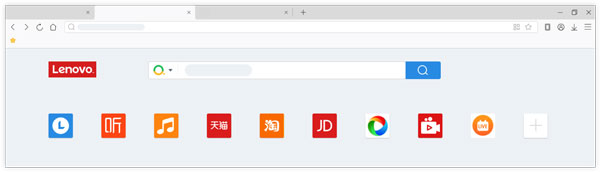
经过颠覆性的升级重构,智慧联想浏览器正式更名为联想浏览器,呈现全新的视觉形象。
2、极简清爽的交互设计
整体操作界面更加纯粹明了,各项常用功能一目了然,极大地提升了日常使用便利度。
3、跨端个性化同步
只需登录官方账号,书签收藏与个性化配置即可自动同步,让定制化体验随身而行。
4、高效办公与安全守护
便捷的密码记忆机制帮助用户快速完成各项操作,结合全方位的安全防护,让网络浏览无后顾之忧。
2、界面品牌全新蜕变,开启智慧浏览新体验。
3、视效简约自然,所见即所得。
4、极致简约的排版形态,服务于更高质量的上网体验。
5、联想官方原厂研发定制。
6、深入匹配系统硬件,充分释放电脑硬件潜能,带来更快更安全的原生浏览感受。
第 1 步:确认登录状态
若先前已将书签同步至个人账号,请先确认当前客户端是否处于正常登录状态:
1、在电脑端启动联想浏览器。
2、点击页面右上方的用户名或个人头像图标。
3、选择登录选项进入登录页面。
4、输入此前保存书签所使用的联想账号进行登录。
第 2 步:开启书签栏显示
如果书签未丢失仅是被隐藏,请确认书签栏的开关设定:
1、打开联想浏览器电脑客户端。
2、点击右上角的“更多菜单”图标,找到书签菜单并勾选“显示书签栏”。
第 3 步:检查各个书签文件夹
网页新书签默认存储在最近一次使用的目录中,请按以下路径仔细核对各子文件夹:
1、启动联想浏览器电脑版。
2、依次点击右上角“更多”图标 -“书签”-“书签管理器”。
3、在管理器左侧列表中依次展开各个文件夹,查找所需的书签项。
软件特色
1、界面与版本全面焕新经过颠覆性的升级重构,智慧联想浏览器正式更名为联想浏览器,呈现全新的视觉形象。
2、极简清爽的交互设计
整体操作界面更加纯粹明了,各项常用功能一目了然,极大地提升了日常使用便利度。
3、跨端个性化同步
只需登录官方账号,书签收藏与个性化配置即可自动同步,让定制化体验随身而行。
4、高效办公与安全守护
便捷的密码记忆机制帮助用户快速完成各项操作,结合全方位的安全防护,让网络浏览无后顾之忧。
软件亮点
1、架构突破,体验跨越升级。2、界面品牌全新蜕变,开启智慧浏览新体验。
3、视效简约自然,所见即所得。
4、极致简约的排版形态,服务于更高质量的上网体验。
5、联想官方原厂研发定制。
6、深入匹配系统硬件,充分释放电脑硬件潜能,带来更快更安全的原生浏览感受。
联想浏览器使用方法
已经手动彻底删除的书签无法恢复。若您的书签因其他未知原因丢失,可尝试参照以下步骤寻找:第 1 步:确认登录状态
若先前已将书签同步至个人账号,请先确认当前客户端是否处于正常登录状态:
1、在电脑端启动联想浏览器。
2、点击页面右上方的用户名或个人头像图标。
3、选择登录选项进入登录页面。
4、输入此前保存书签所使用的联想账号进行登录。
第 2 步:开启书签栏显示
如果书签未丢失仅是被隐藏,请确认书签栏的开关设定:
1、打开联想浏览器电脑客户端。
2、点击右上角的“更多菜单”图标,找到书签菜单并勾选“显示书签栏”。
第 3 步:检查各个书签文件夹
网页新书签默认存储在最近一次使用的目录中,请按以下路径仔细核对各子文件夹:
1、启动联想浏览器电脑版。
2、依次点击右上角“更多”图标 -“书签”-“书签管理器”。
3、在管理器左侧列表中依次展开各个文件夹,查找所需的书签项。
PUBLISHER WORKS
联想(北京)有限公司 的其他作品

DISCOVERY