最后更新 · 2026-11-16
微信32位版本下载官方版 · 3.9.12
平台Windows
容量175.27 MB
版本3.9.12
热度0 次
ABOUT THIS VERSION
软件介绍
微信32位电脑版是一款专为32位Windows操作系统打造的桌面端即时通讯软件。该版本界面简洁清爽,运行稳定高效,非常贴合日常办公与个人日常沟通场景。软件支持电脑与手机端的实时消息同步,让多设备协同更加顺畅无缝。用户不仅能够通过网络向好友发送文字、各类动态表情、截图以及图片和文件,还能轻松实现流媒体资源分享。借助微信的丰富功能,用户可以随时随地与联系人保持高效沟通,管理聊天文件、进行语音视频对话,显著提升工作和生活中的沟通效率。对于仍在使用32位Windows系统的用户来说,官方32位微信电脑版无疑是非常实用且可靠的日常社交与办公助手。
特别提示:该版本已不再更新,建议使用64位系统的电脑用户下载并安装最新版本。
32位操作系统的物理内存上限为4GB,而64位系统能支持远超此限制的内存容量。因此在64位系统中,应用软件能更高效地调动大内存资源,提供更流畅的运行性能。
2、系统兼容性
32位应用程序能够在64位操作系统中运行,但64位软件无法在32位系统中执行。若想使用64位软件,必须先将操作系统升级至64位。
3、处理性能差异
因为64位处理器拥有更广的内存寻址能力,处理大数据量和复杂计算时效率更高。所以运行在64位系统上的软件通常具有更快的响应速度。
4、版本使用建议
对于微信而言,由于其日常并不依赖海量内存或复杂数据运算,32位与64位版本的实际体验差异不大。但若电脑硬件和系统支持64位,推荐优先安装64位版本以获得更好的性能发挥。
在主界面的功能栏中进入“聊天文件”,即可便捷地查看和搜索收发过的图片、文档与各类文件。
2、生成与分享群二维码
在群聊界面中找到“群二维码”选项,即可快速生成并发送邀请二维码,二维码有效期通常为7天。
3、消息标记为未读
右键点击对话列表中的联系人或群聊,选择“标为未读”,对话框右上角即会显眼标出红点数字提醒。
4、关闭新消息声音提醒
若频繁收到消息打扰又不想直接退群,可在系统的“设置”选项中关闭新消息提示音。
5、语音转文字处理
收到语音消息后,可通过右键点击该条语音并选择“转换为文字”来进行快速阅读。
6、发错消息限时撤回
如果不慎发错信息,可在发出后两分钟内右键选中该条消息并点击“撤回”即可撤回内容。
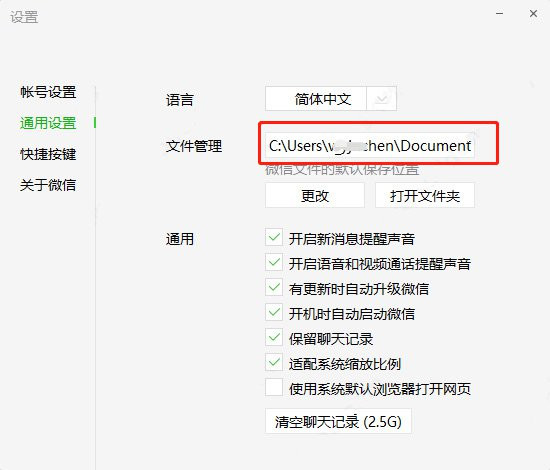
2、完全退出微信程序,在电脑中找到“我的文档\WeChat Files”文件夹并完整复制。
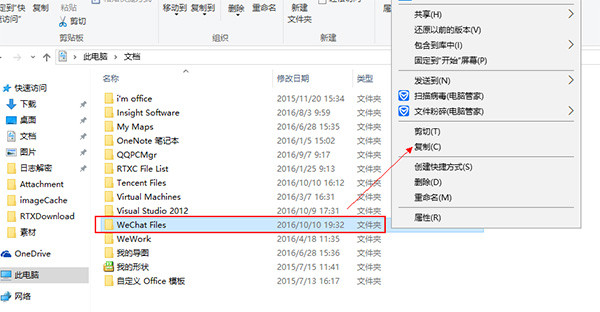
3、将复制好的WeChat Files文件夹通过移动硬盘、U盘或网络云端传输至新电脑中。
4、在新电脑上找到对应的微信存储路径,将拷贝的WeChat Files文件夹进行覆盖粘贴与文件替换。
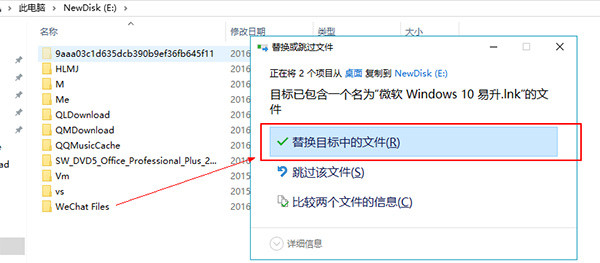
5、若之前更改过备份路径,可进入“设置 -> 聊天备份 -> 管理备份”查看,将BackupFiles文件夹整体迁移至新电脑的默认保存路径下。
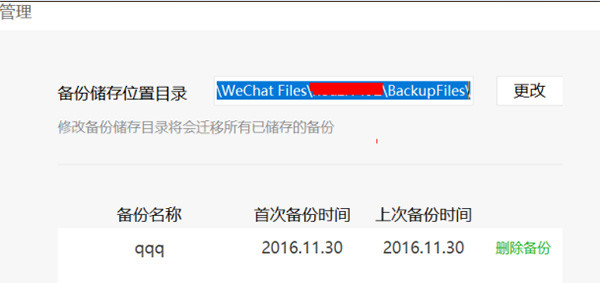
示意图:
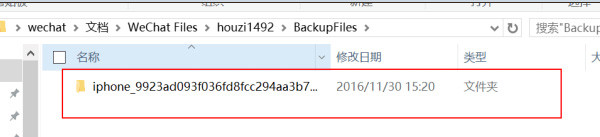
注意事项:
1、数据迁移仅适用于同一个微信账号,且需要在新旧两台电脑上均登录过(新电脑登录时需勾选保存聊天记录)。
2、复制、移动或覆盖WeChat Files文件夹前,必须先彻底关闭PC端微信。
3、为防止数据丢失,在操作过程中请使用“复制”而非“剪切”。
4、使用系统盘(通常为C盘)存储的用户,建议将微信数据路径修改为非系统盘,以免重装系统导致聊天记录丢失。
5、若手动修改过聊天记录保存路径,请确保将其准确迁移至对应的自定义目录下。
特别提示:该版本已不再更新,建议使用64位系统的电脑用户下载并安装最新版本。
微信32位与64位版本的区别
1、系统内存限制32位操作系统的物理内存上限为4GB,而64位系统能支持远超此限制的内存容量。因此在64位系统中,应用软件能更高效地调动大内存资源,提供更流畅的运行性能。
2、系统兼容性
32位应用程序能够在64位操作系统中运行,但64位软件无法在32位系统中执行。若想使用64位软件,必须先将操作系统升级至64位。
3、处理性能差异
因为64位处理器拥有更广的内存寻址能力,处理大数据量和复杂计算时效率更高。所以运行在64位系统上的软件通常具有更快的响应速度。
4、版本使用建议
对于微信而言,由于其日常并不依赖海量内存或复杂数据运算,32位与64位版本的实际体验差异不大。但若电脑硬件和系统支持64位,推荐优先安装64位版本以获得更好的性能发挥。
软件核心功能介绍
1、聊天文件快速检索在主界面的功能栏中进入“聊天文件”,即可便捷地查看和搜索收发过的图片、文档与各类文件。
2、生成与分享群二维码
在群聊界面中找到“群二维码”选项,即可快速生成并发送邀请二维码,二维码有效期通常为7天。
3、消息标记为未读
右键点击对话列表中的联系人或群聊,选择“标为未读”,对话框右上角即会显眼标出红点数字提醒。
4、关闭新消息声音提醒
若频繁收到消息打扰又不想直接退群,可在系统的“设置”选项中关闭新消息提示音。
5、语音转文字处理
收到语音消息后,可通过右键点击该条语音并选择“转换为文字”来进行快速阅读。
6、发错消息限时撤回
如果不慎发错信息,可在发出后两分钟内右键选中该条消息并点击“撤回”即可撤回内容。
如何将微信聊天记录迁移至新电脑
1、登录PC端微信,进入“设置 - 通用设置”查找数据存储路径(默认路径为:C:\我的文档\WeChat Files\)。2、完全退出微信程序,在电脑中找到“我的文档\WeChat Files”文件夹并完整复制。
3、将复制好的WeChat Files文件夹通过移动硬盘、U盘或网络云端传输至新电脑中。
4、在新电脑上找到对应的微信存储路径,将拷贝的WeChat Files文件夹进行覆盖粘贴与文件替换。
5、若之前更改过备份路径,可进入“设置 -> 聊天备份 -> 管理备份”查看,将BackupFiles文件夹整体迁移至新电脑的默认保存路径下。
示意图:
注意事项:
1、数据迁移仅适用于同一个微信账号,且需要在新旧两台电脑上均登录过(新电脑登录时需勾选保存聊天记录)。
2、复制、移动或覆盖WeChat Files文件夹前,必须先彻底关闭PC端微信。
3、为防止数据丢失,在操作过程中请使用“复制”而非“剪切”。
4、使用系统盘(通常为C盘)存储的用户,建议将微信数据路径修改为非系统盘,以免重装系统导致聊天记录丢失。
5、若手动修改过聊天记录保存路径,请确保将其准确迁移至对应的自定义目录下。
更新日志
v3.9.12版本
修复了一些已知问题。
PUBLISHER WORKS
深圳市腾讯计算机系统有限公司 的其他作品



DISCOVERY