最后更新 · 2026-11-16
ev扩展屏电脑版 · 1.2.2
平台Windows
容量70.19 MB
版本1.2.2
热度0 次
ABOUT THIS VERSION
软件介绍
EV扩展屏电脑版是一款功能强劲且操作便捷的显示器拓展工具。通过这款软件,用户能够非常轻松地将手头的智能手机或平板电脑转化为电脑主机的第二块扩展屏幕。在日常应用中,只需要让两台设备处于相同的网络环境下,便可实现无线快速配对与一键连接。用户可以根据实际使用习惯和桌面布局,自由设定副屏的显示方位、分辨率大小以及画面旋转角度。无论是在主屏打游戏副屏看弹幕直播,还是主屏做设计副屏实时预览效果,亦或是主屏撰写文档副屏查阅参考资料,都能实现高效流畅的双屏协同。更值得一提的是,该软件还支持音频信号同步传输功能,能够直接将移动设备当作电脑的外接音箱,带来全面提升的高效办公与娱乐体验。
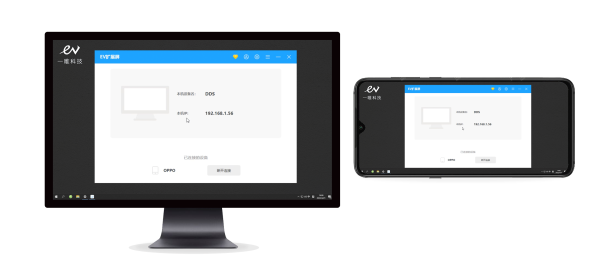
借助EV扩展屏,轻松开启游戏直播的双屏协同体验
2、扩展模式与镜像模式 自由切换
扩展屏模式下,可将主屏内容自由拖拽至副屏
镜像屏模式下,主副双屏实时显示同步画面
3、音频同步传输
连接建立后,手机或平板可直接作为电脑外接音箱
无需额外配置电脑音响设备
4、主屏高效办公 副屏休闲娱乐
使用EV扩展屏,轻松实现工作与娱乐两不误
5、主屏精细设计 副屏实时调色预览
图像一键拖拽至移动端,随时矫正并查看设计色差
6、主屏撰写文案 副屏检索资料
运用EV扩展屏,即刻成倍提升日常办公效率
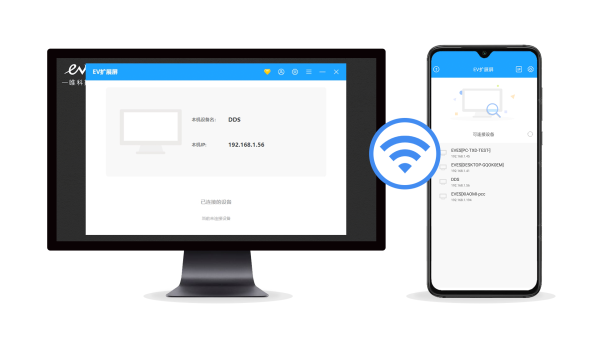
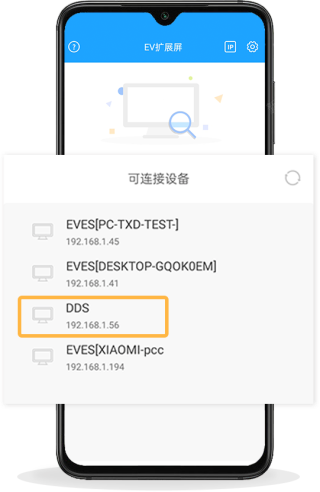
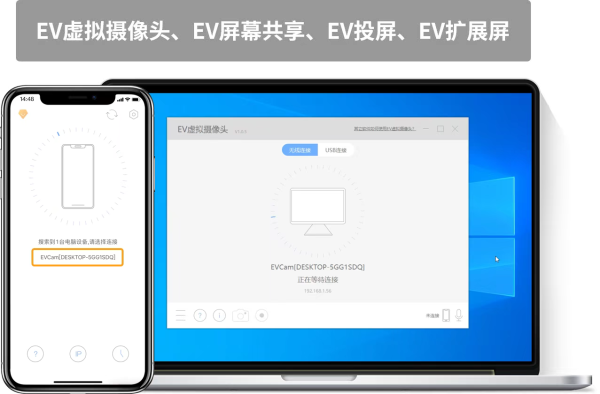
2、移动端会自动搜寻局域网内的电脑设备,点击对应设备即可完成一键连接。
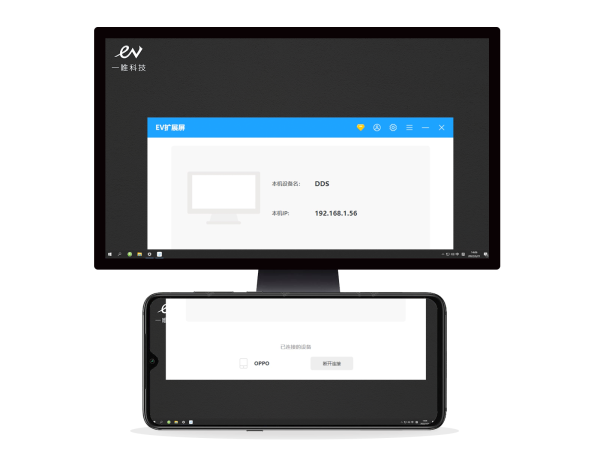
3、配对成功后,手机或平板即可立刻作为电脑的副显示屏使用。
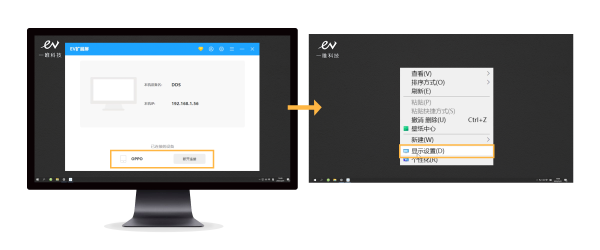
在电脑桌面空白处右键单击,打开系统“显示设置”。
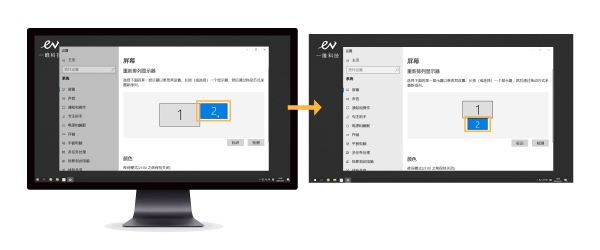
2、选中副屏(显示器2),拖拽其相对位置确定方位,点击“应用”生效。
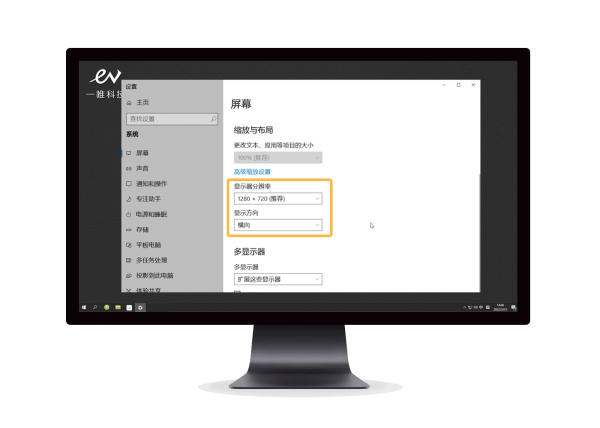
3、用户可根据需要调整副屏的分辨率以及屏幕纵横方向。
例如置于主屏右侧时,可将手机屏幕设置为竖屏方向。
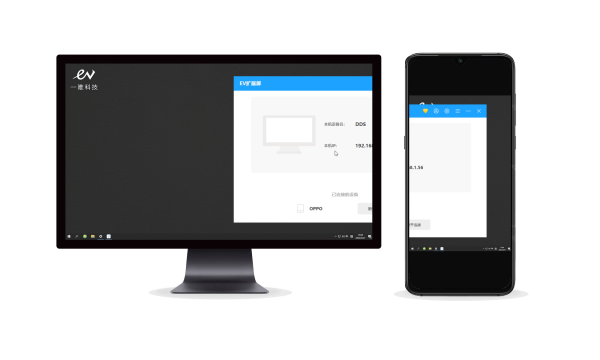
4、设置画面显示模式:
选择“扩展”:可将显示器1上的窗口拖拽移动至显示器2。
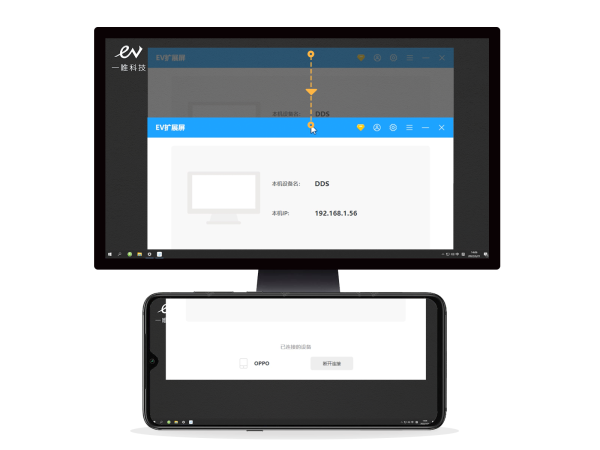
选择“复制”:两个显示器将呈现完全相同的画面。
解决方案:利用手机便携热点建立连接网络。
所需准备:一台具备开热点功能的手机。
在手机系统设置中开启个人热点。
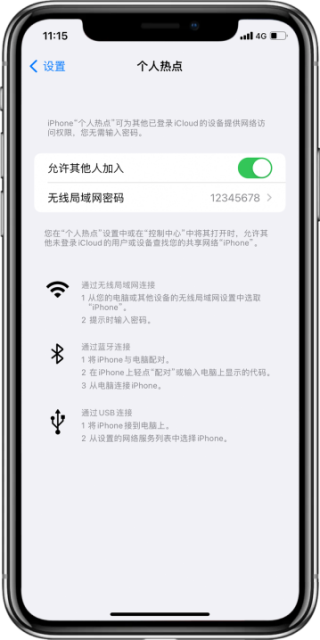
1、确保电脑与另一台作为副屏的手机或平板接入同一个热点。
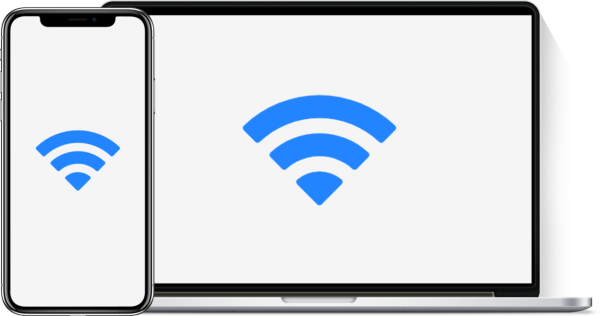
2、连接成功后,在双端重新打开EV扩展屏软件。
3、移动端成功搜索到电脑设备后,点击连接即可恢复正常使用。
软件主要特色
1、主屏竞技互动 副屏聊天弹幕借助EV扩展屏,轻松开启游戏直播的双屏协同体验
2、扩展模式与镜像模式 自由切换
扩展屏模式下,可将主屏内容自由拖拽至副屏
镜像屏模式下,主副双屏实时显示同步画面
3、音频同步传输
连接建立后,手机或平板可直接作为电脑外接音箱
无需额外配置电脑音响设备
4、主屏高效办公 副屏休闲娱乐
使用EV扩展屏,轻松实现工作与娱乐两不误
5、主屏精细设计 副屏实时调色预览
图像一键拖拽至移动端,随时矫正并查看设计色差
6、主屏撰写文案 副屏检索资料
运用EV扩展屏,即刻成倍提升日常办公效率
EV扩展屏如何进行连接?
1、在手机与电脑端分别启动EV扩展屏,并确认设备处于同一个局域网。2、移动端会自动搜寻局域网内的电脑设备,点击对应设备即可完成一键连接。
3、配对成功后,手机或平板即可立刻作为电脑的副显示屏使用。
如何自定义设置副屏参数
1、使用EV扩展屏成功将移动设备与电脑配对连接后,在电脑桌面空白处右键单击,打开系统“显示设置”。
2、选中副屏(显示器2),拖拽其相对位置确定方位,点击“应用”生效。
3、用户可根据需要调整副屏的分辨率以及屏幕纵横方向。
例如置于主屏右侧时,可将手机屏幕设置为竖屏方向。
4、设置画面显示模式:
选择“扩展”:可将显示器1上的窗口拖拽移动至显示器2。
选择“复制”:两个显示器将呈现完全相同的画面。
校园网环境无法正常连接的解决办法
受限于校园网的网络权限与安全隔离设置,软件可能无法直连。解决方案:利用手机便携热点建立连接网络。
所需准备:一台具备开热点功能的手机。
在手机系统设置中开启个人热点。
1、确保电脑与另一台作为副屏的手机或平板接入同一个热点。
2、连接成功后,在双端重新打开EV扩展屏软件。
3、移动端成功搜索到电脑设备后,点击连接即可恢复正常使用。
PUBLISHER WORKS
湖南一唯信息科技有限公司 的其他作品



DISCOVERY